
如何将Windows 7临时文件夹请出系统盘
番茄系统家园 · 2022-11-09 07:04:54
现在很多人在给电脑安装软件时,都已经养成了修改安装路径的习惯,将软件安装到其它硬盘分区,可以为系统盘节省不少空间。可是电脑用久了,系统盘的占用率还是会慢慢增长,到底是什么文件占用了系统盘空间呢?
现在很多人在给电脑安装软件时,都已经养成了修改安装路径的习惯,将软件安装到其它硬盘分区,可以为系统盘节省不少空间。可是电脑用久了,系统盘的占用率还是会慢慢增长,到底是什么文件占用了系统盘空间呢?事实上,在Win7系统中,临时文件是个吃硬盘的大户,而且是在不知不觉中慢慢吞噬我们的硬盘空间。同时,临时文件也是Win7系统运行中读写最频繁的文件,很容易让系统变慢。因此,将临时文件夹放在系统盘中实在是不妥,那我们就将它请出Win7系统盘,另外找个安身之所。 首先打开Win7控制面板,进入“系统和安全”,在左侧导航栏中打开“高级系统设置”。
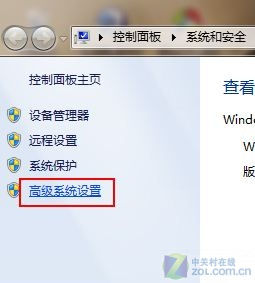 高级系统设置 切换到“高级”选项卡,打开“环境变量”。
打开环境变量 在环境变量对话框中分别选中“TEMP”和“TMP”,点击“编辑”按钮。
高级系统设置 切换到“高级”选项卡,打开“环境变量”。
打开环境变量 在环境变量对话框中分别选中“TEMP”和“TMP”,点击“编辑”按钮。
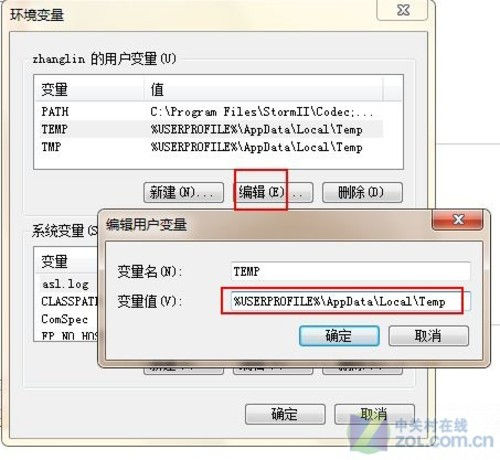 编辑用户变量 在编辑用户变量对话框中,我们看到变量值处是可以进行编辑的部分,这里已经存在原系统默认的临时文件存放地址,我们可以直接将用户和系统的temp和tmp变量都改到另外的路径即可。
猜你喜欢
最新应用







热门应用













