在Windows 8下设置宽带自动连接 PPPoE拨号的方法介绍

番茄系统家园 · 2023-08-18 03:33:28

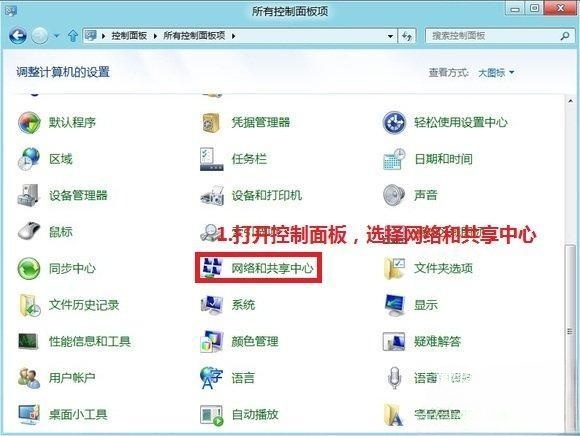
1、打开控制面板,选择网络和共享中心。如下图所示:
在Windows 8下设置宽带自动连接 PPPoE拨号的方法介绍

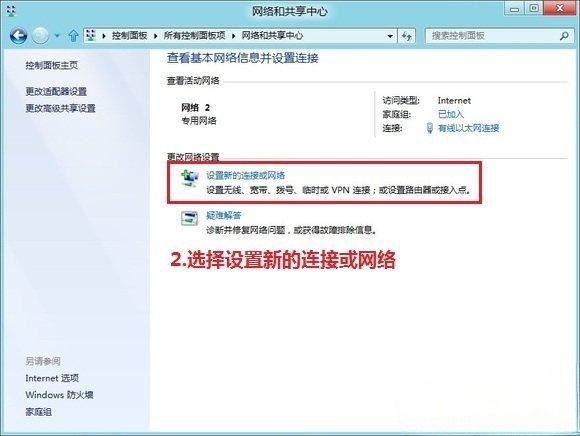
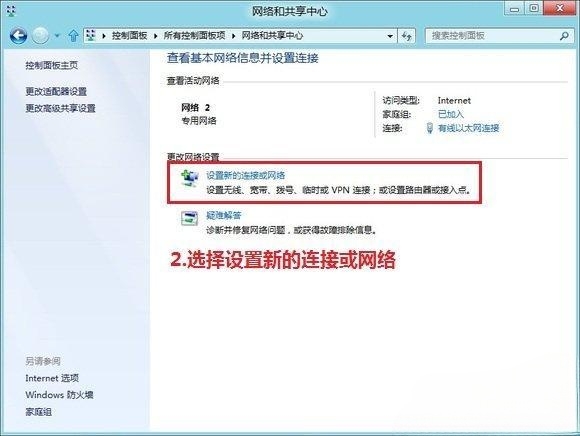
2、选择设置新的连接或网络。如下图所示:

在Windows 8下设置宽带自动连接 PPPoE拨号的方法介绍

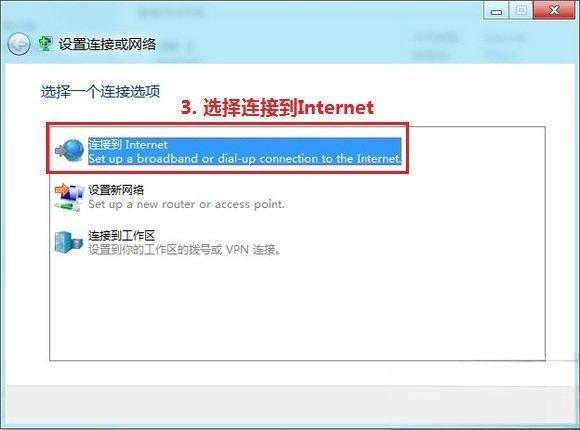
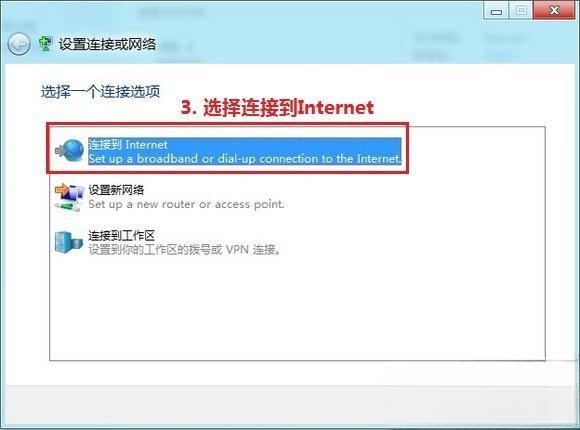
3、选择连接到Internet。如下图所示:

在Windows 8下设置宽带自动连接 PPPoE拨号的方法介绍

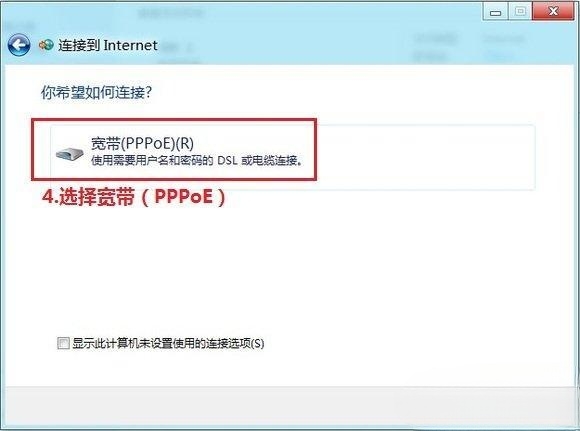
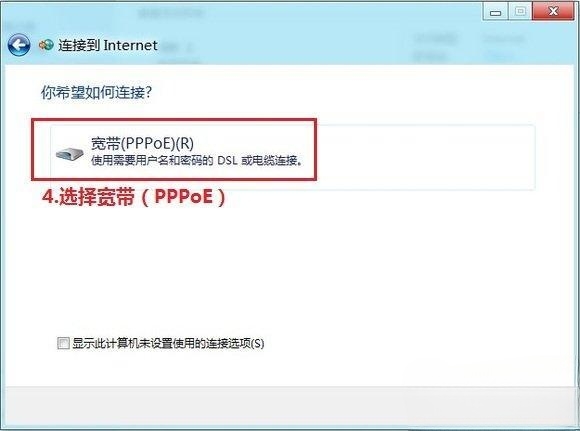
4、选择宽带(PPPoE)。如下图所示:

在Windows 8下设置宽带自动连接 PPPoE拨号的方法介绍

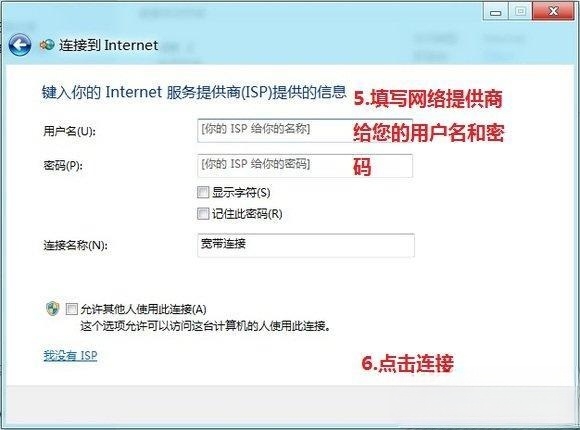
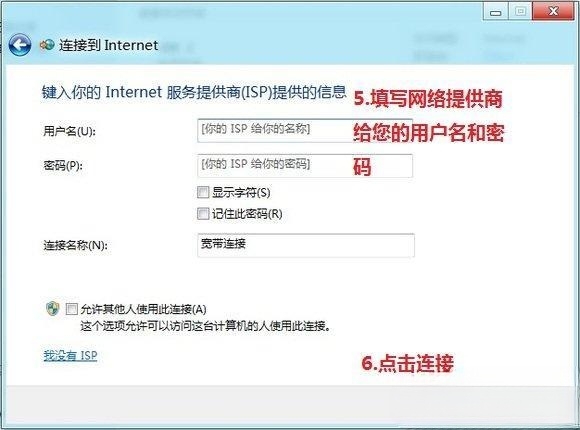
5、填写网络提供商给您的用户名和密码后点击连接即可。如下图所示:

在Windows 8下设置宽带自动连接 PPPoE拨号的方法介绍


适用范围:
Windows 8 消费者预览版
操作步骤:
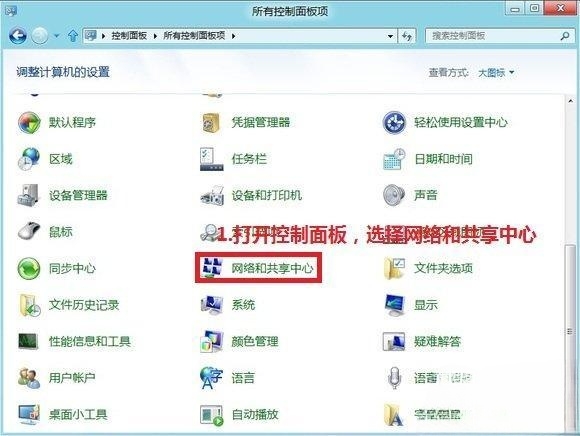
1、打开控制面板,选择网络和共享中心。如下图所示:
(打开控制面板方法:可将鼠标移动到屏幕左下角,点击鼠标右键,在出现的菜单中单击控制面板。其他打开控制面板方法可参考:知识编号:081466)

在Windows 8下设置宽带自动连接 PPPoE拨号的方法介绍


在Windows 8下设置宽带自动连接 PPPoE拨号的方法介绍

2、选择设置新的连接或网络。如下图所示:

在Windows 8下设置宽带自动连接 PPPoE拨号的方法介绍

3、选择连接到Internet。如下图所示:

在Windows 8下设置宽带自动连接 PPPoE拨号的方法介绍

4、选择宽带(PPPoE)。如下图所示:

在Windows 8下设置宽带自动连接 PPPoE拨号的方法介绍

5、填写网络提供商给您的用户名和密码后点击连接即可。如下图所示:

在Windows 8下设置宽带自动连接 PPPoE拨号的方法介绍

免责声明: 凡标注转载/编译字样内容并非本站原创,转载目的在于传递更多信息,并不代表本网赞同其观点和对其真实性负责。如果你觉得本文好,欢迎推荐给朋友阅读;本文链接: https://m.nndssk.com/xtwt/83409rW2Tku.html
猜你喜欢
最新应用
热门应用