
如何找回Windows 7桌面半透明玻璃特效
番茄系统家园 · 2022-03-30 06:45:24
刚开始接触Win7系统的朋友几乎都会被它酷炫又实用的Aero桌面特效吸引,Aero界面结合轻薄透明的窗口外观与强大的图形高级功能,为用户提供与众不同的视觉特效
刚开始接触Win7系统的朋友几乎都会被它酷炫又实用的Aero桌面特效吸引,Aero界面结合轻薄透明的窗口外观与强大的图形高级功能,为用户提供与众不同的视觉特效,另外,它丰富灵活的窗口操作如Aero Shake、Aero Snap、Aero Peek等功能可以大大提高Win7系统的应用效率。其中最直观的就是大多数用户都非常喜欢的半透明磨砂玻璃特效。
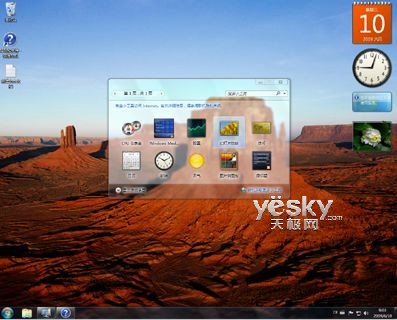 但是有一些朋友在使用Win7系统的过程中会发现桌面上的半透明窗口特效不见了,看到的只有死板板的灰蓝色,很是郁闷。这到底是怎么回事呢?我们一起来尝试解决这个问题。
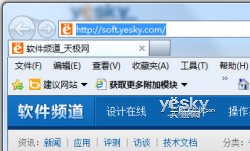
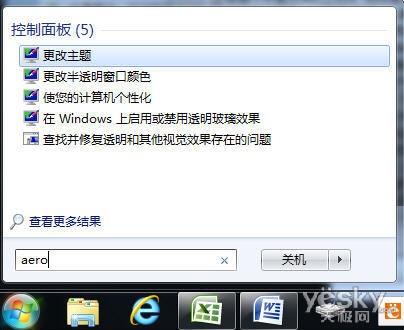
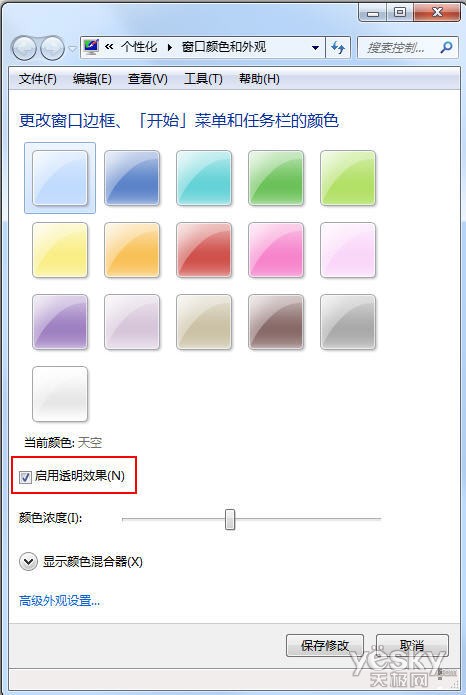
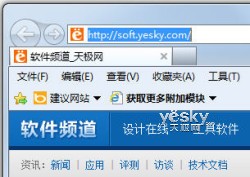 点击Win7圆形的开始按钮,在Win7搜索栏内输入“Aero”,在搜索结果中选择“在Windows上启用或者禁用透明玻璃效果”。
 Win7会打开个性化设置菜单中的“窗口颜色和外观”面板,我们可以在这里设置喜欢的窗口边框、开始菜单和任务栏的颜色,并且可以调整色彩浓度。最重要的是,仔细查看“启用透明效果”前面是否勾选。如果没有勾选,只要勾选这个选项,Win7系统的半透明窗口就回来了。
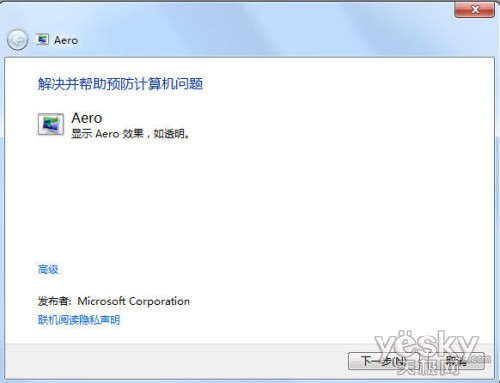
 如果勾选了“启用透明效果”,仍然看不到半透明窗口,就在刚才的开始菜单搜索栏中选择“查找和解决Aero及其他视觉效果的问题”。在这里点击“下一步”,Win7系统便会自动查找并解决问题。
 注意,Win7家庭普通版不支持Areo特效和功能,Win7家庭高级版、专业版和旗舰版支持Aero特效。和Win7专业和旗舰版相比,Win7家庭高级版在适合日常办公和家庭娱乐方便更具性价比。
猜你喜欢
最新应用







热门应用













