
在Windows 8中开启或关闭演示模式的方法(图)
番茄系统家园 · 2022-04-25 11:36:38
操作步骤:
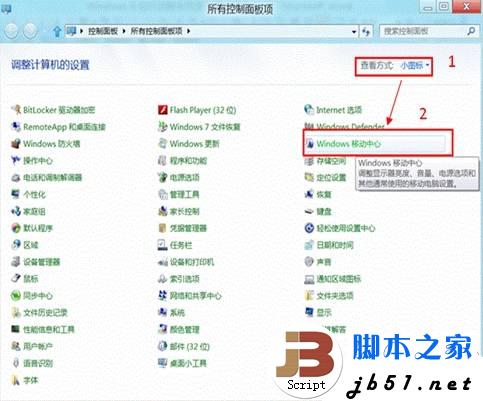
1、系统下同时按住键盘上 “Windows” 和 “X” 键打开系统菜单 ,在菜单里选择“控制面板”。参见下图 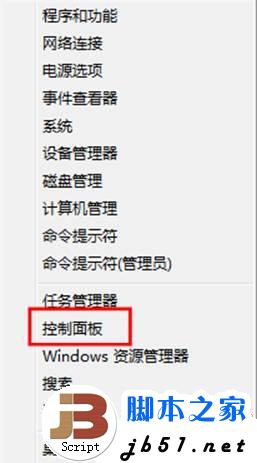 2、在“控制面板”里面点击右上角的“查看方式”,选择为“小图标”,在“调整计算机的设置”下选择“Windows 移动中心”。参见下图
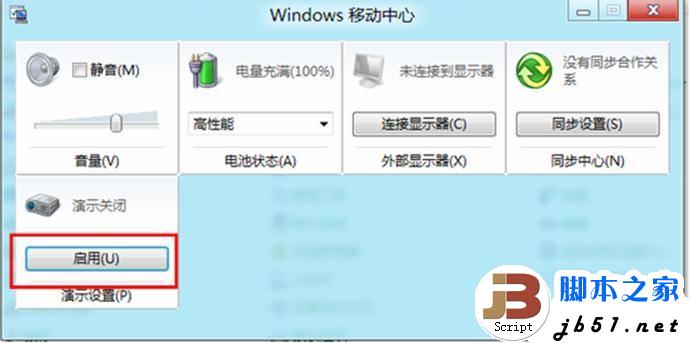
  3、“演示设置”上方点击“启用”,即为演示模式开启。参见下图
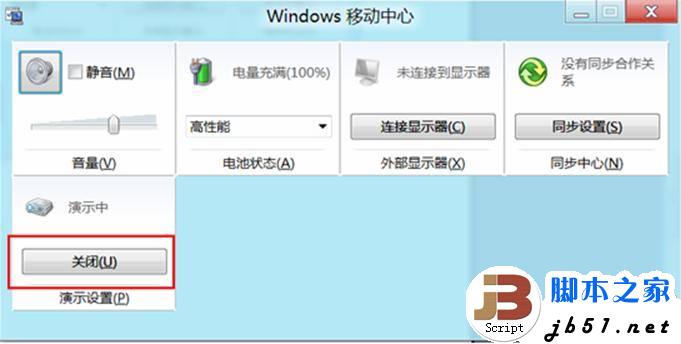
  4、“演示设置”上方点击“关闭”,即为演示模式关闭。参见下图
  备注: 此方案仅适用于笔记本,不适用任何台式机与一体机。 本文来自于温七爬梯
猜你喜欢
最新应用







热门应用













