
如何设置打开Windows 8系统的Hyper-V虚拟机
番茄系统家园 · 2022-04-12 03:12:04
Windows 8系统一大特性就是集成Hyper-V虚拟机功能。Hyper-V允许终端用户在同一台机器上运行多个操作系统,包括32位和64位,消费者可以直接在Windows 8上创建自己的虚拟机。不过Hyper-V似乎仅集成在64位Windows 8的高端版本中,另外Hyper-V正常运行需要至少4GB RAM。
在Win8开发者预览版中,Hyper-V虚拟机管理功能默认是关闭的,打开这个功能需要手动设置一下。
首先打开“控制面板”,选择“程序和功能”。
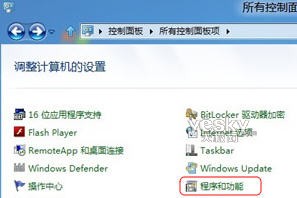
打开“控制面板”,选择“程序和功能”。
点击左边“打开或关闭Windows 功能”,然后勾选Hyper-V相关选项。
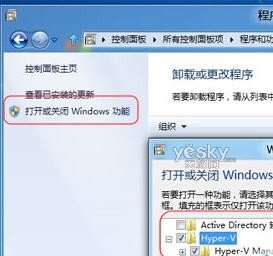
在“打开或关闭Windows 功能”界面中勾选Hyper-V相关选项
点击“确定”后,重启系统,Metro界面中就会出现Windows 8的Hyper-V管理器。

猜你喜欢
最新应用







热门应用













