
如何禁用windows 7系统键盘上的Power键
番茄系统家园 · 2022-03-18 05:37:46
为了不使杯具再发生,我决定了,帮他禁用Power键,这个键在windows 系统下一般很少用到的,记得在xp 上是只要在 桌面上 右键 ->属性->屏幕保护程序->电源->高级->在按下计算机电源时,不要采取任何措施或者 问我要做什么。
好了,闲话不多说饿了,说说windows 7的吧,windows 7在桌面右键 没有找到与xp 相同的属性设置。
1、需要进入 控制面板 如下图。
2、点击 “硬件和声音”,进入设置页

3、更改电源按钮的功能,进入设置页
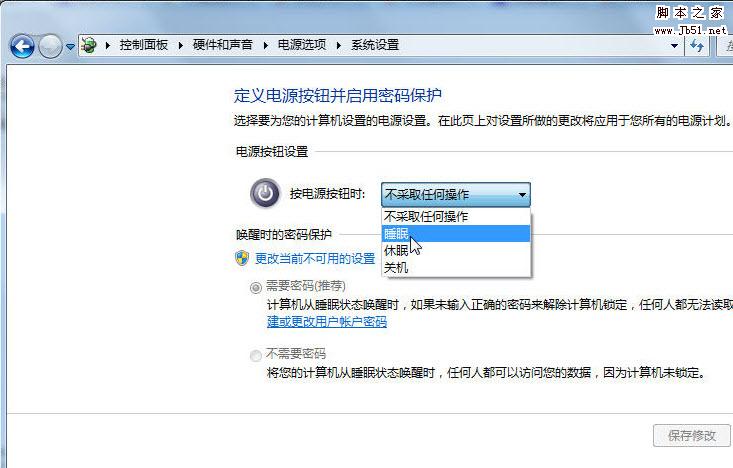
4、在“按电源按钮是”,选择“不采取任何操作”,OK,搞定,再按键盘上的POWER 键,不会在出现关机的杯具了。
为了不使杯具再发生,我决定了,帮他禁用Power键,这个键在windows 系统下一般很少用到的,记得在xp 上是只要在 桌面上 右键 ->属性->屏幕保护程序->电源->高级->在按下计算机电源时,不要采取任何措施或者 问我要做什么。
好了,闲话不多说饿了,说说windows 7的吧,windows 7在桌面右键 没有找到与xp 相同的属性设置。
1、需要进入 控制面板 如下图。
2、点击 “硬件和声音”,进入设置页
3、更改电源按钮的功能,进入设置页
4、在“按电源按钮是”,选择“不采取任何操作”,OK,搞定,再按键盘上的POWER 键,不会在出现关机的杯具了。
为了不使杯具再发生,我决定了,帮他禁用Power键,这个键在windows 系统下一般很少用到的,记得在xp 上是只要在 桌面上 右键 ->属性->屏幕保护程序->电源->高级->在按下计算机电源时,不要采取任何措施或者 问我要做什么。
好了,闲话不多说饿了,说说windows 7的吧,windows 7在桌面右键 没有找到与xp 相同的属性设置。
1、需要进入 控制面板 如下图。
2、点击 “硬件和声音”,进入设置页
3、更改电源按钮的功能,进入设置页
4、在“按电源按钮是”,选择“不采取任何操作”,OK,搞定,再按键盘上的POWER 键,不会在出现关机的杯具了。




















