
图解Windows Vista下java环境变量的配置
番茄系统家园 · 2022-11-18 03:49:23
昨晚熬到半夜,终于在vista上java配置成功了。想必跟我一样困惑的朋友有很多,我就在这里分享一下java的配置方法。我以前在xp上进行过java编程,可是配置具体怎样忘记了。现在通过vista看来,大体还是差不多的。
具体方法如下:
右击我的电脑,选择 属性 ,选择里面的 高级系统设置 选择 高级 ,选择 环境变量. 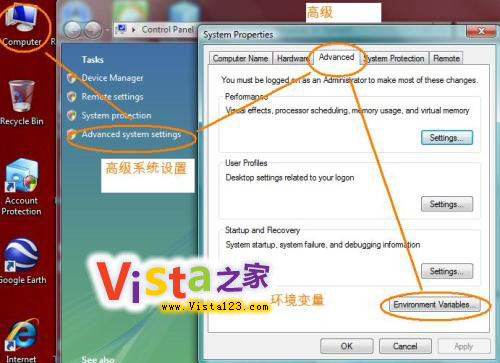
在用户 里新建两个 变量
变量名 1
CLASSPATH (建议大写)
变量值
.;C:\java\jdk1.6.0_11\lib\tools.jar;C:\java\jdk1.6.0_11\jre\libt.jar;C:\java\jdk1.6.0_11\lib\dt.jar;
(注意:不要忘了前面的英文状态下的句号和分好 [ .; ] )
变量名 2
Path
变量值
C:\java\jdk1.6.0_11\bin;C:\java\jdk1.6.0_11\jre\bin;
其中 C:\java\jdk1.6.0_11 是java的安装路径。我自己在C盘下建了个java文件夹。
系统默认是C:\Program Files\jdk1.6.0_11 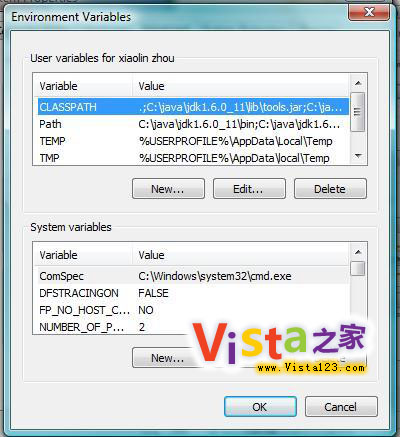
确认后,配置完成。下面在新建文本文档里输入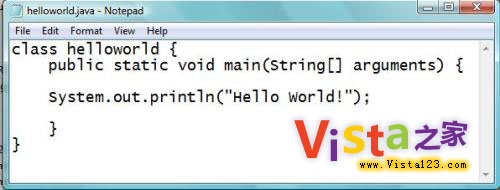
然后保存为文件名为 helloworld 扩展名为 .java 的文件。
(注意:文件名必须与代码里的类名完全一样,包括大小写必须一致)
比如说该文件保存在 D:\javaprograms 里,那么打卡 dos命令窗口后,要进入相应
D:\javaprograms 命令行
然后输入 javac helloworld.java 命令
他会生成一个helloworld.class文件.
然后输入 java helloworld 命令 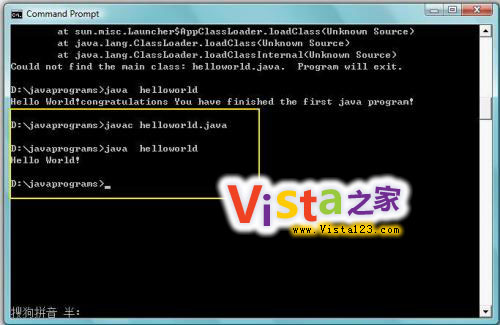
测试成功。希望对初学者有所帮助。




















