
解决XP系统远离内存读写错误
番茄系统家园 · 2022-11-21 00:17:15
及时释放内存
我们知道,在运行一些容量较大的程序或者游戏时,需要消耗相当的内存资源,要是此时内存空间不够时,那么内存读写错误的故障提示很有可能就会发生。为了有效避免这种错误提示,我们最好在运行容量较大的程序或者游戏之前,应该先将计算机重新启动一下,这样能够将内存空间充分释放出来;如果计算机内存空间本身就比较小的话,那么我们建议各位最好及时升级内存,以便拓展内存的有效使用空间,以防止由于内存不足而造成内存读写错误的发生。
当然,在自身内存空间不足的情况下,我们应该先将那些随机启动的杀毒软件以及相关即时监控的程序暂时关闭掉,之后再尝试运行容量较大的应用程序或者游戏,因为杀毒软件及相关监控程序会在一定程度上消耗一些内存资源,将它们关闭可以节省不小的内存空间,从而能够有效避免内存读写错误现象的发生。当然,值得注意的是,我们在运行完大容量的程序或游戏之后,还必须记得及时将相关程序的监控功能全部打开。
手工修复
与内存读写有关的Windows Management Instrumentation服务要是发生错误的话,也会导致弹出内存读写错误的提示,所以当我们遇到这种错误现象时,可以尝试手工修复一下Windows Management Instrumentation服务,下面就是具体的修复步骤:
首先用鼠标右键单击桌面中的“我的电脑”图标,从弹出的快捷菜单中执行“管理”命令,打开本地的计算机管理窗口,在该窗口的左侧显示区域,依次展开“和应用程序”/“”选项,在对应“”选项所在的右侧显示区域中,找到Windows Management Instrumentation服务,并用鼠标右键单击该选项,从弹出的快捷菜单中执行“属性”命令,打开如图所示的属性界面;
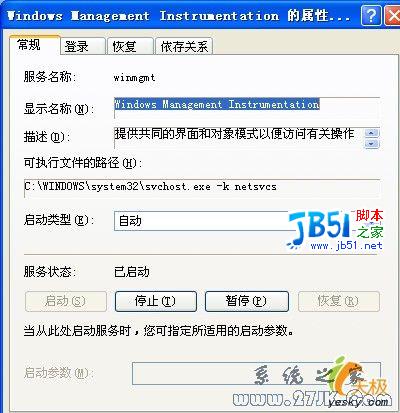
其次在该界面的“常规”标签页面中,单击“停止”按钮,将Windows Management Instrumentation服务暂时停止运行。之后,打开计算机的资源管理器窗口,在该窗口中依次展开“Windows”、“ssystem32”、“wbem”、“repository”文件夹,然后将“repository”文件夹窗口中的所有文件进行一下备份,备份完成后将该文件夹中的所有内容全部清除掉;
接下来,重新启动一下计算机,待启动成功后,按前面打开Windows Management Instrumentation服务的属性界面,单击该界面中的“启动”按钮,相信这么一来Windows Management Instrumentation服务就能正常运行了。
修复损坏文件
如果计算机不小心感染了病毒或者发生了误删除,那么与内存读写有关的文件很可能受到损坏,而这些文件一旦受到损坏的话,那么我们就很容易遭遇内存读写故障提示了。所以,我们一旦碰到内存读写错误的提示时,不妨按照如下步骤修复一下,看看是否存在损坏的文件:
首先使用最新版本的杀毒软件,来对计算机进行彻底地病毒查杀,因为计算机一旦感染了病毒而不进行清除的话,我们即使修复了文件,病毒仍然有可能会继续破坏文件,所以及时使用杀毒软件来将计算机中的病毒全部清除干净,可以确保文件不会继续受到病毒的威胁。
其次使用自带的“sfc”命令,来尝试将受到损坏的文件修复到正常状态。在修复受损文件时,只要依次单击“开始”/“运行”命令,在弹出的运行对话框中,输入字符串命令“sfc /scannow”,单击回车键后,该命令程序就会对每个角落处的文件进行搜索扫描,一旦发现文件的版本不正确或者文件已经损坏的话,它就能自动弹出提示界面,要求我们插入Windows系统的光盘,以便从中提取正常的文件来替代不正常的文件,从而达到修复文件的目的。要是修复成功的话,相信我们重新启动计算机时,就不会看到有什么不正常的现象了。
移除无效插件程序
在上网冲浪的过程中,许多插件程序会偷偷地到计算机中,而不少插件程序往往都有防删除的功能,因此这些插件很容易与其他的应用程序发生冲突,从而间接地引起内存读写错误的现象。为了给那些大容量的应用程序或游戏提供一个干净、稳定的工作环境,我们最好定期使用类似360安全卫士这样的程序,来查看是否被偷偷了各种无效的垃圾插件程序,一旦发现的话,那可以直接将它们从中及时卸载干净。
免责声明: 凡标注转载/编译字样内容并非本站原创,转载目的在于传递更多信息,并不代表本网赞同其观点和对其真实性负责。如果你觉得本文好,欢迎推荐给朋友阅读;本文链接: https://m.nndssk.com/xtwt/803559WLzcP.html。



















