制作U盘版迷你Win 98系统
番茄系统家园 · 2022-11-08 08:31:36
一、必备的几款工具软件
●Windows 98安装源文件
●USBOOT [点击下载]
●98Lite
●需要Windows 95安装光盘中的explorer.exe、notepad.exe、write.exe、comdlg32.dll及shell32.dll文件,它们都包含在Windows95安Win95_03.cab压缩包中。
Windows 95中的五个文件一定要与所的Windows 98语言版本一致,笔者使用的是简体中文版本,另外如果想将Windows 98瘦身到极致,那么建议使用英文版本,它不包含中文语言包,仅这一项又可“瘦身”出10MB的容量。
二、制作闪盘启动盘
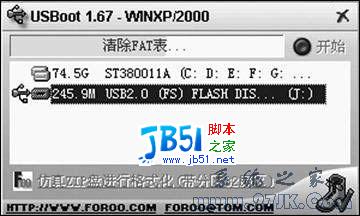
我们使用USBOOT来制作闪盘启动盘。首先插入闪盘,然后运行Usboot.exe,这时会弹出一个警告窗口,不必理会,直接点击“确定”。
之后程序将会检测到你的硬盘和闪盘,选中闪盘,然后点击“点击此处选择工作模式”项,并在其下选中“ZIP模式”,这样主板就会将闪盘认成为ZIP驱动器,它在启动后的闪盘盘符是A:,如果选择了HDD模式,那么这个启动闪盘的盘符为C:,这样在时将会出错。
现在点击“开始”,这时又会弹出警告窗口,建议你对整个U盘进行备份,点击“确定”直到出现格式化进度窗口(如图1)。当格式化完毕后,窗口会提示“请再次插上U盘”,在此我们拔下闪盘,然后再插回即可,程序将自动向闪盘写入启动文件,当写入完毕时即成功制作出了闪盘启动盘。
三、使用98lite瘦身
步骤1:重新启动并插入制作好的闪盘启动盘,当进入自检界面时,按Del键进入BIOS设置,然后在“BIOS FEATURES SETUP”项中,将“BOOT Sequence(启动顺序)”为USB-ZIP,接着按F10保存退出,电脑就将从闪盘引导并进入DOS模式。
步骤2:用制作好的闪盘启动盘引导进入DOS后,在命令提示符状态下运行98lite的执行程序,这个98lite.exe程序位于Setup文件夹中,执行后即可看到程序的界面(如图2)。
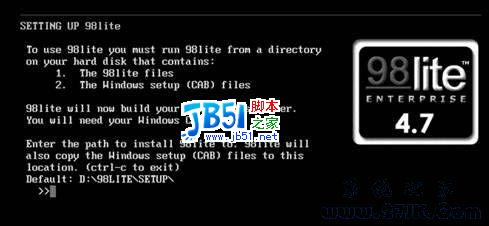
98Lite的程序界面
步骤3:从图2的画面提示中可以看出98lite需要创建文件夹,其默认路径是D:\98LITE\SETUP\,按回车即可确认,我们也可自定义这个文件夹,只要在“>>”的光标后输入路径即可。
步骤4:在下一步中,需要指定存放在硬盘中的Windows 98源文件。按回车,在出现的画面中输入Windows 98安装文件的目录,例如笔者将文件存放在F:\Win98se文件夹中,因此在此只要输入d:\win98se并回车即可。
步骤5:这时程序将复制Windows 98的文件到D:\98LITE\SETUP文件夹中,当复制完毕后会进入下一画面,98Lite将识别你的Windows 98版本,然后不断按任意键(不要按ESC退出)来进行下一步。
步骤6:当出现“CHOOSE FROM THE FOLLOWING IPTIONS”画面时,会看到有4个选项。其中只有第1项和第4项可用,第4项为卸载,在此要选择第1项来Windows 98(如图3)。
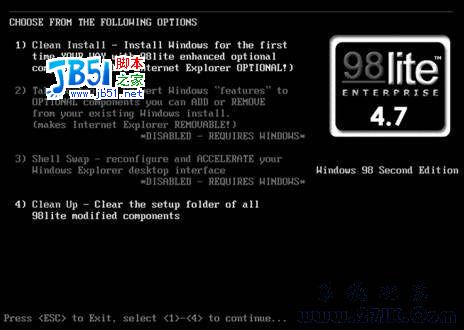
选择第1项来Windows 98
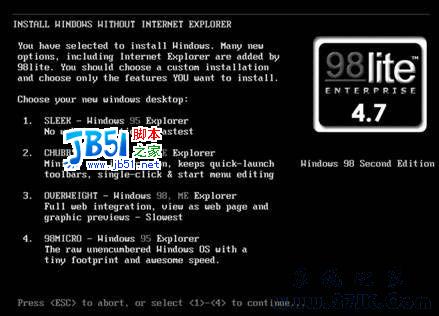
步骤7:完成上面的后,界面中又会出现4个选项(如图4),其中的“1.SLEEK”表示使用Windows 95外壳,没有集成IE。而“2.CHUBBY”表示最小化IE,保留了快速工具栏且可对开始菜单及启动菜单进行编辑。