
Win8系统触控手势如何禁用 Win8系统禁用触控手势的方法
番茄系统家园 · 2022-08-05 02:25:41
Win8系统触控手势如何禁用?触控手势是笔记本独有的功能,很多用户可能不太喜欢,因为偶尔会触碰到,那么怎么禁用触控手势?其实很简单,如果你不懂Win8系统怎么禁用触控手势的话,那就赶紧看看小编提供的教程内容吧!
适用范围:
ThinkPad T、X、W、S、E系列。
操作步骤:
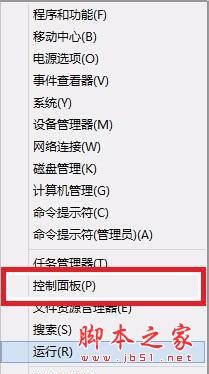
1、按下“Win + X”组合键或者右键点击“开始”按钮打开快捷键菜单,选择“控制面板”。
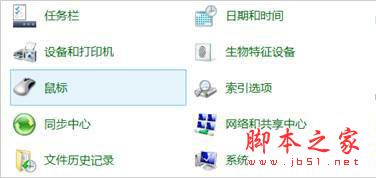
2、把“查看方式”设置为“大图标”或者“小图标”,双击打开“鼠标”。
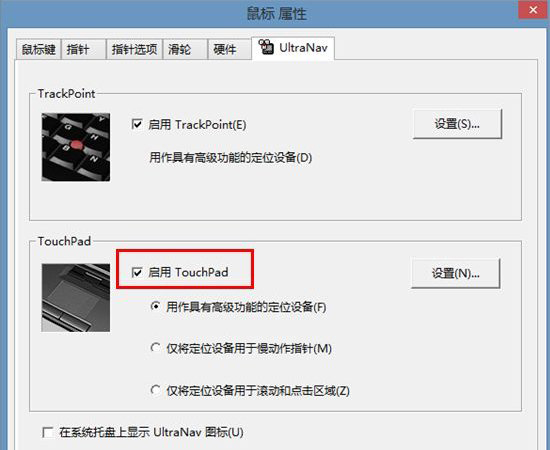
3、在鼠标属性中切换至“UltrNav”选项卡,勾选上“启用TouchPad”,取消“启用TouchPad”前面的勾,点击“确定”。
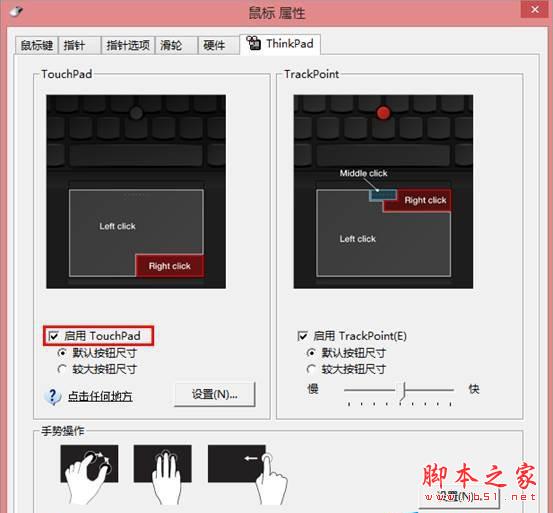
4、如果是采用新型五键触摸板机型的电脑(例如T431s、X230s、S3、S5等),可以在鼠标属性设置中,切换到“ThinkPad”选项卡,取消“启用TouchPad”前面的勾,点击“确定”。
以上就是小编为大家带来的Win8系统禁用触控手势的方法,当然此方法是针对ThinkPad笔记本的某些系列,所以大家手里正是这款笔记本的话,那就可以按照教程方法来关闭触摸手势了,希望能对您有所帮助,小伙伴们有空可以来网站,我们的网站上还有许多其它的资料等着小伙伴来挖掘哦!
免责声明: 凡标注转载/编译字样内容并非本站原创,转载目的在于传递更多信息,并不代表本网赞同其观点和对其真实性负责。如果你觉得本文好,欢迎推荐给朋友阅读;本文链接: https://m.nndssk.com/xtwt/79545VhDb1S.html。猜你喜欢
最新应用







热门应用













