
win10系统应用商店更新应用提示正在开始下载且没反应的两种解决方法图文教程
番茄系统家园 · 2022-10-25 02:52:37
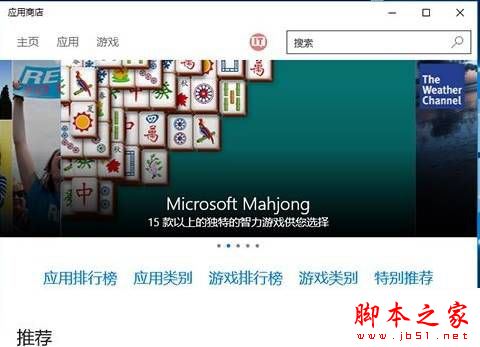
在Win10系统中使用应用商店下载更新应用的用户反应,应用无法更新的情况,显示“正在开始下载” 该怎么办呢?下面的小编就带来win10系统应用商店更新应用提示正在开始下载且没反应的两种解决方法图文教程,一起来看看吧。
解决方法一:
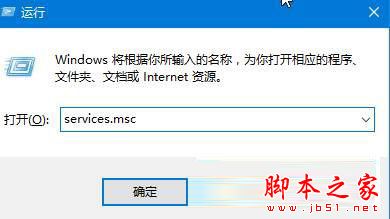
1、按下“Win+R”组合键打开运行,在框中输入“services.msc”点击确定打开服务界面;
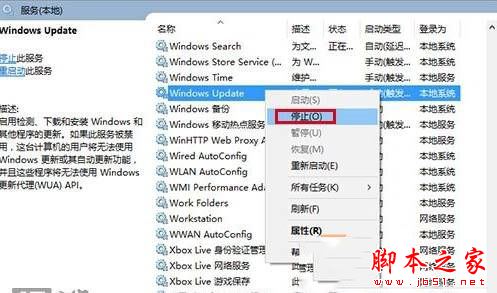
2、找到Windows Update服务,并将其停止(可在服务名称上点右键,选择“停止”;或点击左侧的“停止此服务”);
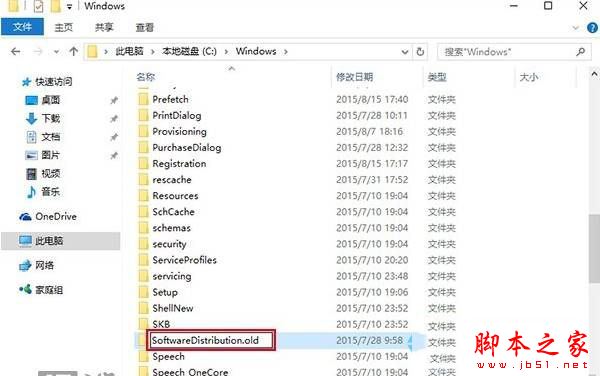
3、然后进入C:windows,找到SoftwareDistribution文件夹,并将其重命名,改为任意名字的文件夹;
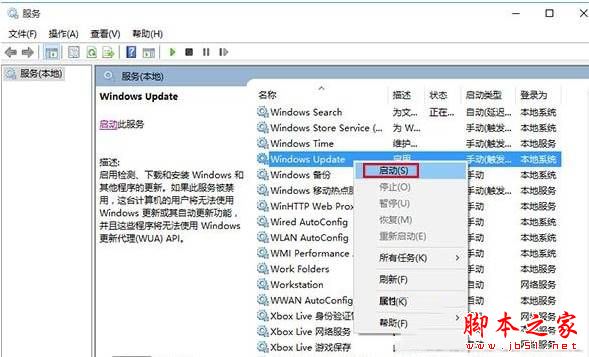
4、然后切换回服务界面,重新启动Windows Update服务即可。
解决方法二:
1、按下“Win+X”组合键,在弹出的菜单点击“命令提示符(管理员)”;
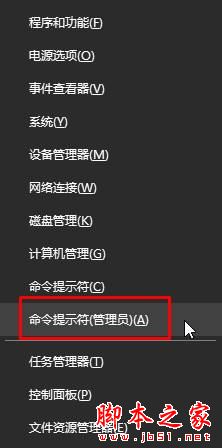
2、在命令提示符框中输入:wsreset 按下回车键 等待重置商店缓存完成后,即可进行下载更新应用了!
拓展阅读:
以上就是win10系统应用商店更新应用提示正在开始下载且没反应的两种解决方法图文教程,遇到Win10应用商店无法,下载没反应的情况可以通过以上方法来解决!
免责声明: 凡标注转载/编译字样内容并非本站原创,转载目的在于传递更多信息,并不代表本网赞同其观点和对其真实性负责。如果你觉得本文好,欢迎推荐给朋友阅读;本文链接: https://m.nndssk.com/xtwt/78680qqjHV2.html。猜你喜欢
最新应用







热门应用













