
笔记本win7系统文件夹乱码打不开的解决方法
番茄系统家园 · 2022-11-12 02:46:15
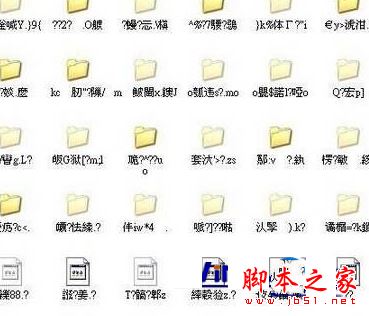
最近,很多用户在使用win7系统时,打开文件夹却发现文件夹出现乱码打不开,该如何解决呢?下面小编就给大家分享一下笔记本win7系统文件夹乱码打不开的详细解决方法。一起去看看吧!
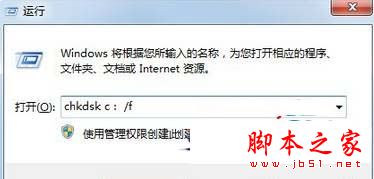
1、按下“Win+R”组合键呼出运行,在框中输入:chkdsk 盘符: /f 点击确定进行磁盘检测修复(盘符修改为乱码文件所在磁盘的名称,如D、E、F);
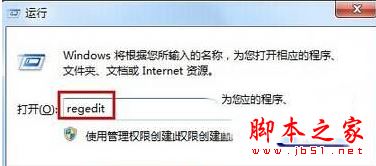
2、检查修复完成后,依旧先打开【运行】,输入“regedit’点击确定打开注册表;
3、在注册表左侧依次展开:HKEY_CURRENT_USER\Control Panel\Desktop ;
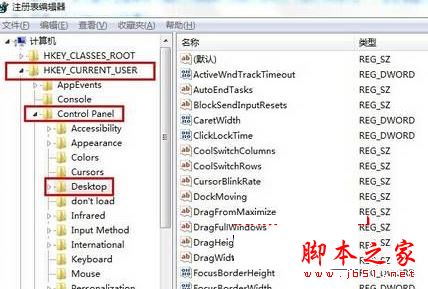
4、在右侧空白处单击右键,选择”新建“—“DWORD(32-位)值” ,将该值命名为“WaitToKillAppTimeout”
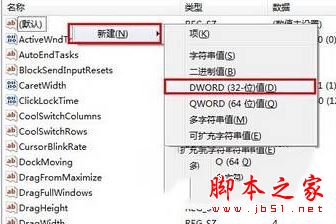
5、修改完成后重启计算机,查看文件是否变成正常的样子,我们应该将磁盘中的重要资料备份到云盘或者移动设备中,等到硬盘哪天真的报废了,那就得不偿失了。
以上就是小编给大家分享的关于笔记本win7系统文件夹乱码打不开的解决方法啦,有遇到这样情况的用户们就可以按照上面的方法来解决了,希望可以帮助到大家!
免责声明: 凡标注转载/编译字样内容并非本站原创,转载目的在于传递更多信息,并不代表本网赞同其观点和对其真实性负责。如果你觉得本文好,欢迎推荐给朋友阅读;本文链接: https://m.nndssk.com/xtwt/786567gYx6m.html。猜你喜欢
最新应用







热门应用













