
win10系统dns服务器未响应怎么办 Win10系统dns出错的解决方法图文教程
番茄系统家园 · 2022-03-21 07:55:35
在Windows 10系统中有用户遇到网络无法连接的情况,在使用疑难解答检测后发现是因为“DNS 服务器未响应”导致的,该怎么办呢?遇到dns未响应,下面的小编就带来Win10系统dns出错的解决方法图文教程,一起来看看吧!
解决方法:
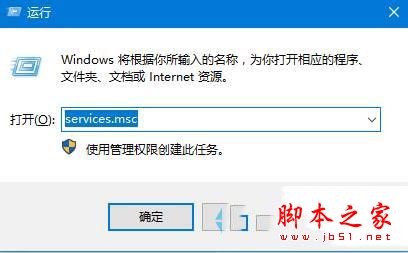
1、按下“Win+R”组合键打开运行,在框中输入:services.msc 点击确定打开服务;
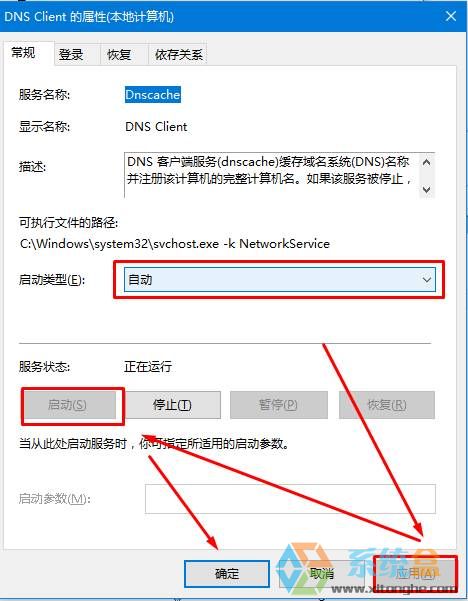
2、在服务列表找“DNS Client”服务,将该服务启用,如图指示进行设置;
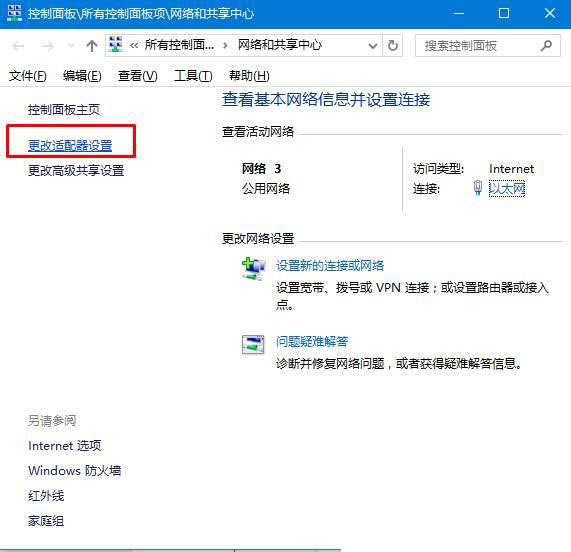
3、在任务栏的网络图标上单击右键,选择“打开网络和共享中心”;

4、在左侧点击“更改适配器设置”;
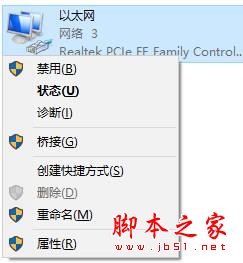
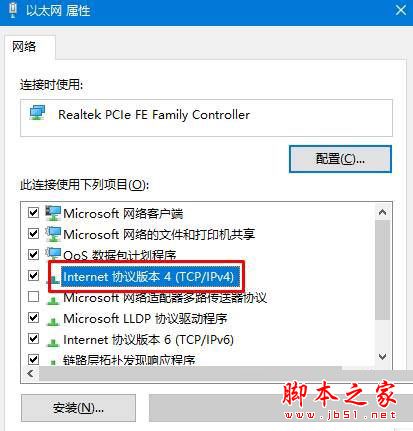
5、在本地连接图标上单击右键,选择“属性”;
6、在框中双击打开“internet 协议版本4 (TCP/IPv4)”;
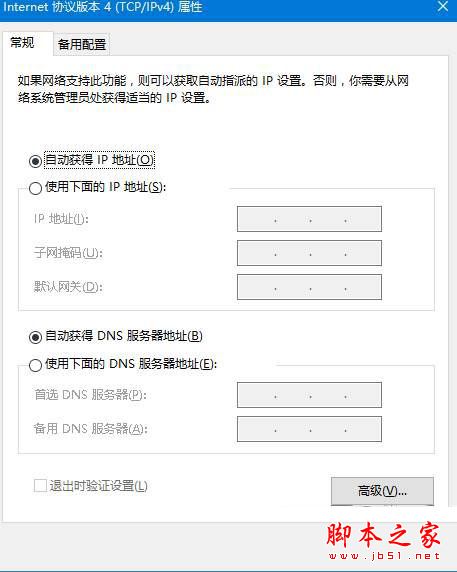
7、选择“自动获取DNS服务器地址”,点击确定 — 确定,另外我们也可以使用一些免费的DNS服务器地址,如:114.114.114.144
拓展阅读:
以上就是Win10系统dns出错的解决方法图文教程,方法很简单,有同样问题的朋友可以按照上述的方法进行设置解决!
免责声明: 凡标注转载/编译字样内容并非本站原创,转载目的在于传递更多信息,并不代表本网赞同其观点和对其真实性负责。如果你觉得本文好,欢迎推荐给朋友阅读;本文链接: https://m.nndssk.com/xtwt/78639rVgKr3.html。猜你喜欢
最新应用







热门应用













