
win10一周年更新版1607 ISO怎么下载安装?
番茄系统家园 · 2022-11-18 07:47:35
Win10一周年更新正式版已经开始推送,它带来了Cortana升级、丰富通知中心操作、Windows Ink、Edge浏览器支持扩展、全新Win10应用商店等核心功能。但由于设备较多,也许您还没有收到,如果你想尽快体验到新版的 windows 10 ,则可以按照下面的方法,升级你的 windows 10 系统。
一、
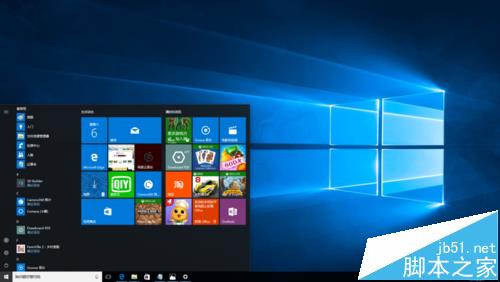
一、下载iso镜像
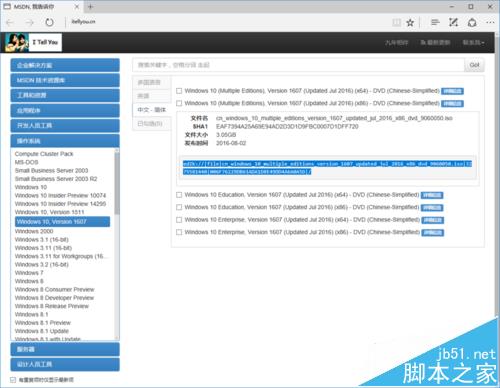
1、获取Windows 10, Version 1607 ISO安装镜像,可以前往MSDN I tell you网站下载。
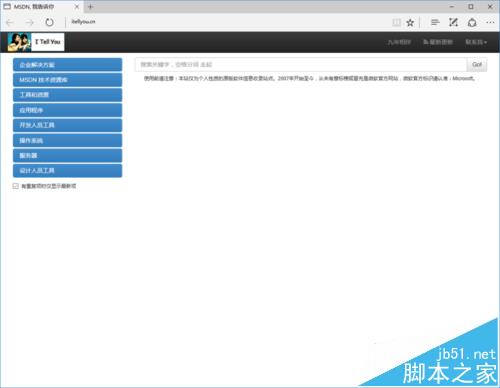
2、点击 操作系统(左侧)
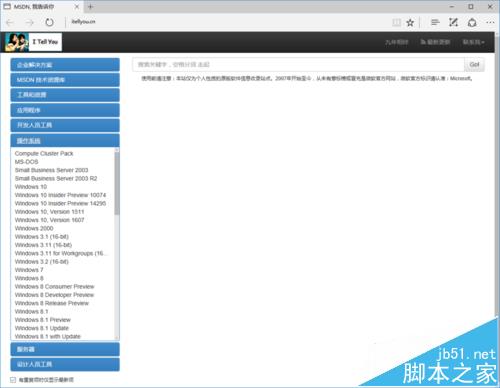
3、点击 Windows 10, Version 1607
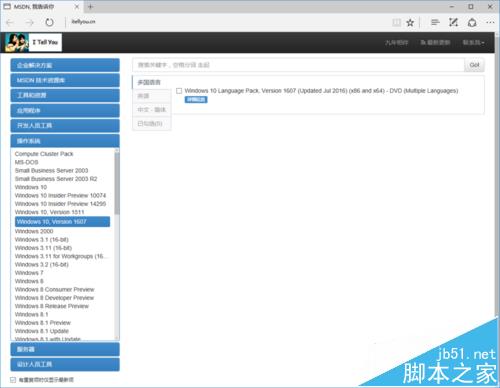
4、点击 中文 - 简体
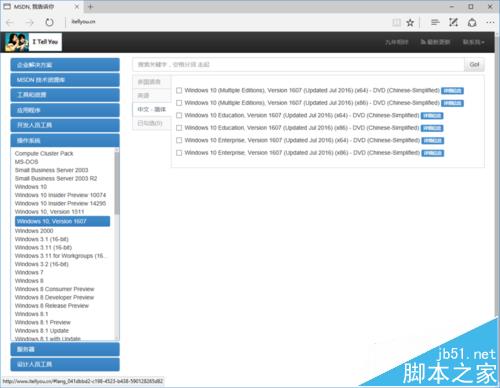
5、点击 详细信息。如果你是 64 位的系统请点击第一个;如果你是 32 位(x86)的系统请点击第二个
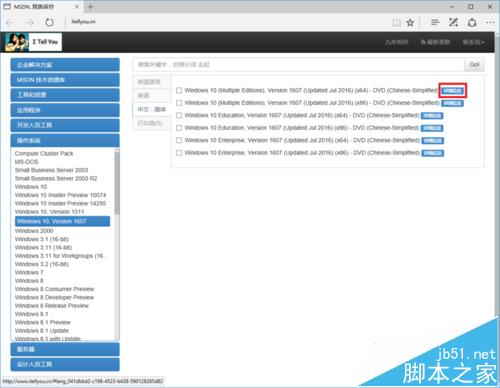
6、把下面的下载链接复制一下。
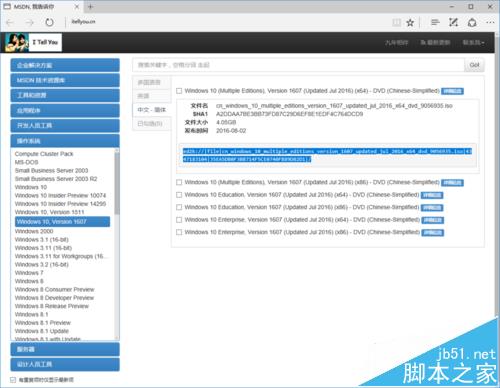
7、32位(x86)的界面
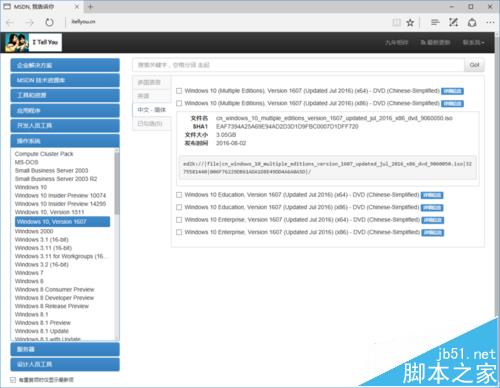
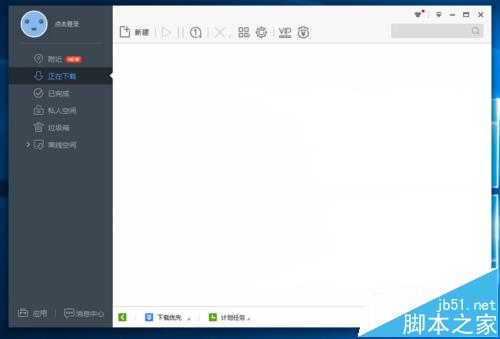
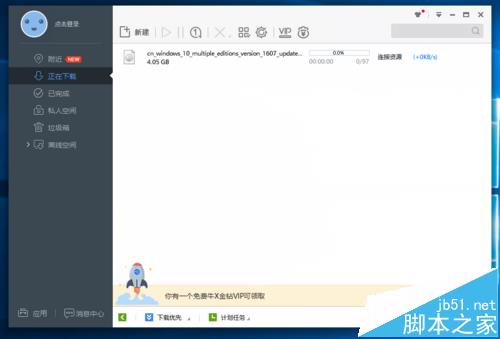
8、打开迅雷(别的下载器也都可以,只要下载速度快的就可以),点击 新建
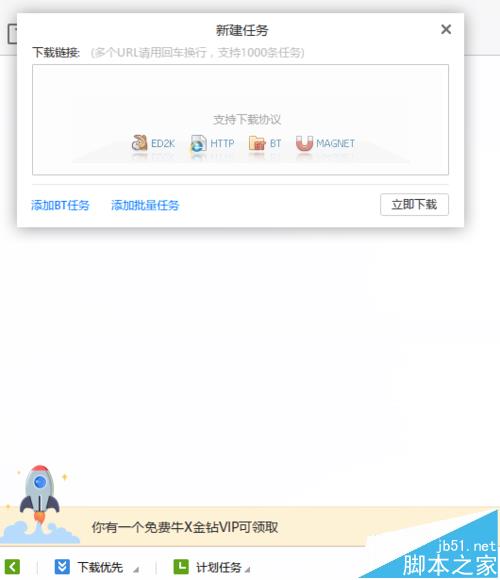
9、把刚刚复制的下载链接粘贴进去。
10、点击下载
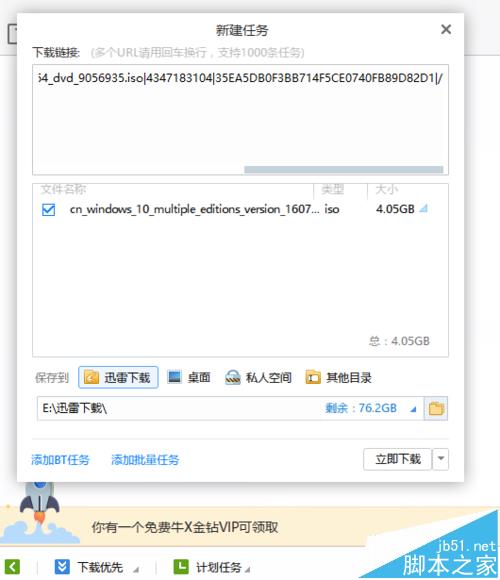
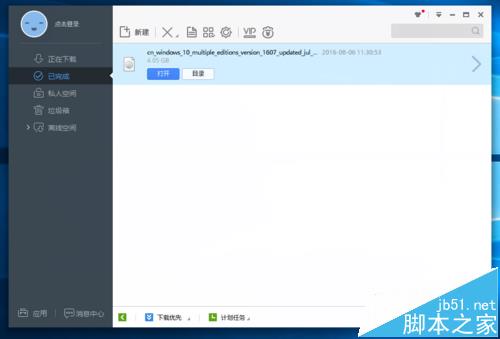
11、下载完成之后点击 打开
二、安装方法
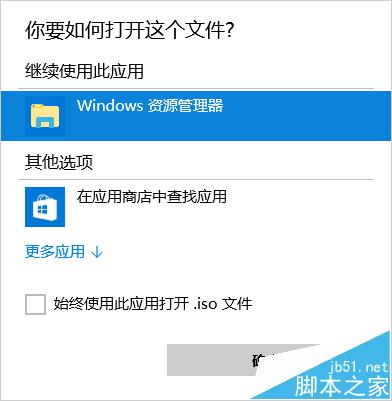
1、右键——打开方式
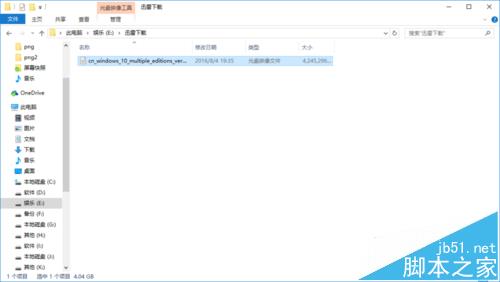
2、点击windows资源管理器
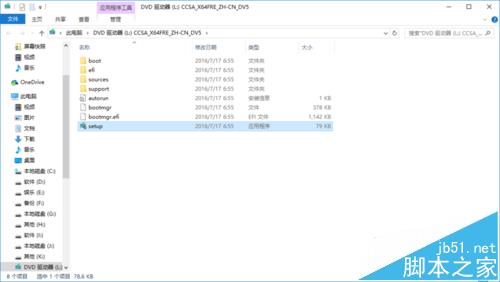
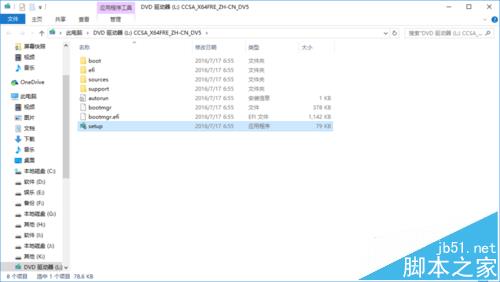
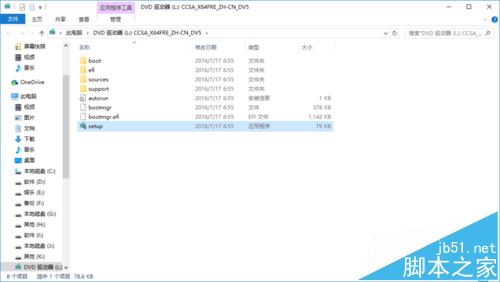
3、双击 setup.exe
4、点击 不是现在
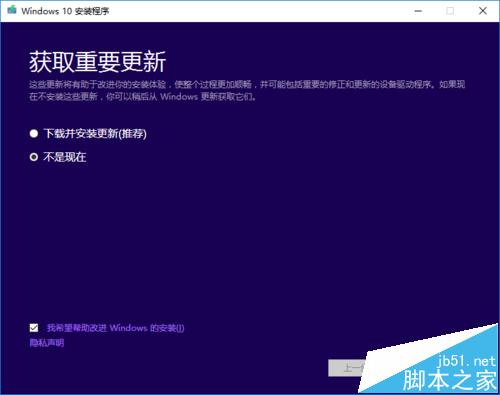
5、点击 接受
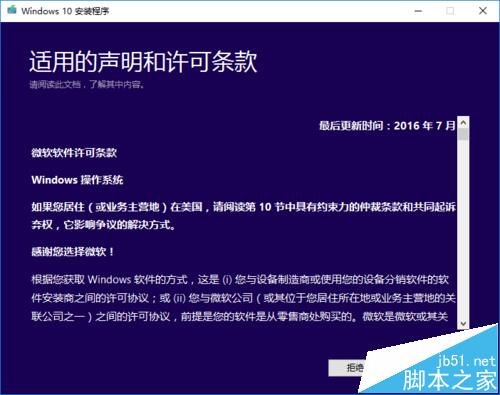
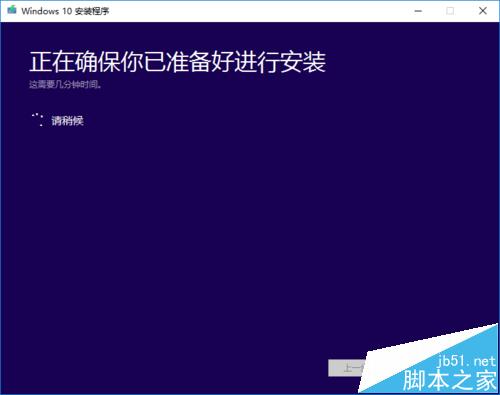
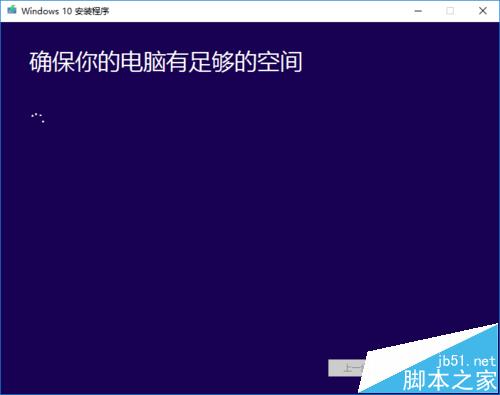
6、点击 安装
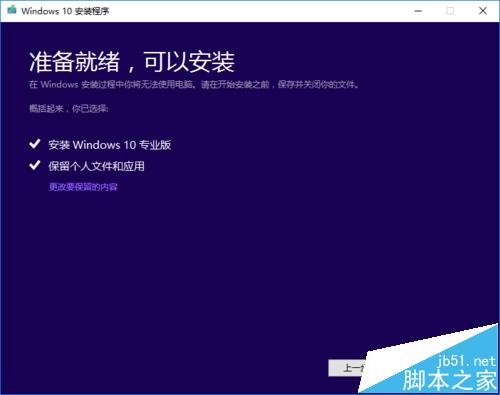
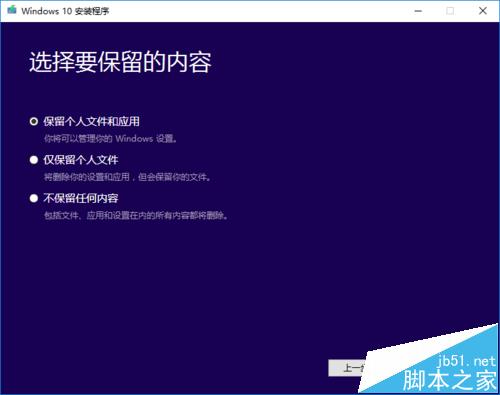
7、也可以根据自己的选择 点击更改要保留的内容
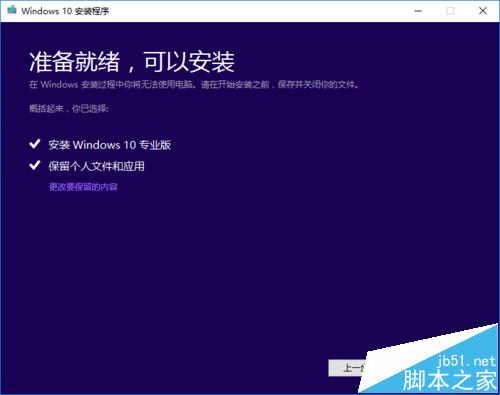
8、更改好之后点击—下一步 — 安装
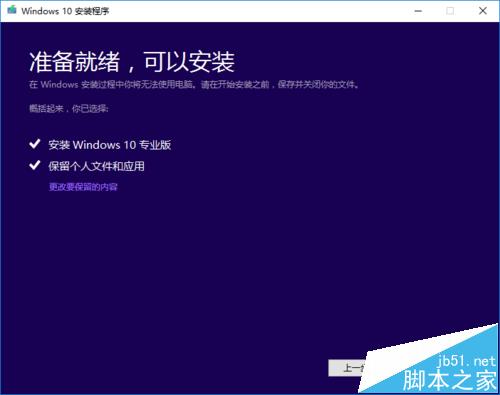
9、接下来的事情交给安装程序即可。
注意事项:
怎么判断自己是32位还是64位的,可以打开C盘看看自己是否有—Program Files (x86)—这个文件夹,如果有那么自己就是64位的系统,反之则是32位的。如果还是判断不好则请打开下面的链接
相关推荐:
免责声明: 凡标注转载/编译字样内容并非本站原创,转载目的在于传递更多信息,并不代表本网赞同其观点和对其真实性负责。如果你觉得本文好,欢迎推荐给朋友阅读;本文链接: https://m.nndssk.com/xtwt/78318pPnXvA.html。




















