
Win8安装chrome浏览器提示错误代码0x80070057的解决方法
番茄系统家园 · 2022-11-24 01:00:38
Win8安装chrome浏览器提示错误代码0x80070057怎么办?Google Chrome是一款快速、简单且安全的网络浏览器,能很好地满足新型网站对浏览器的要求,因此深受用户们的喜欢。一位用户在Win8系统下安装chrome浏览器时出错了,系统提示“糟糕!安装失败。错误代码:0x80070057”,这该如何是好呢?下面小编就给大家带来解决方法,一起来看看吧。

Win8安装chrome浏览器报错“0x80070057”的解决方法:
- 软件名称:
- Google Chrome(谷歌浏览器) 32位 v92.0.4515.131 官方中文版
- 软件大小:
- 71.1MB
- 更新时间:
- 2021-08-03
1、删除旧的配置文件,比如C:\Documents and Settings\XXX\Local Settings\Application Data\Google文件夹;
2、彻底清理注册表,删除chrome的相关文件;
3、我试过了,把注册表删了几遍,只要出现关于google,chrome关键字的项都删了,重启又重启还是没有,最后只能重装系统了;
4、当我们双击chrome安装包的时候会产生一个临时文件夹C:\Program Files (x86)\GUMBE4F.tmp,这文件夹里放的是chrome解压后的文件
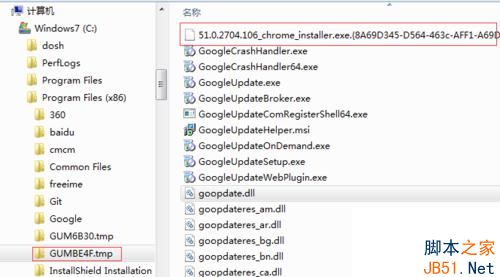
5、可以看到51.0.2704.106_chrome_installer.exe被重命名了,所以安装失败;
6、所以在弹出安装失败对话框时,先不要点关闭,直接打开C:\Program Files (x86)\GUMBE4F.tmp,把51.0.2704.106_chrome_installer.exe后面的那一串去掉,然后双击51.0.2704.106_chrome_installer.exe就可以安装成功了。
如果你在Win8系统下安装chrome浏览器时报错“0x80070057”,那么你参考以上教程就可以解决了!感谢大家的阅读,更多内容请关注网站!
免责声明: 凡标注转载/编译字样内容并非本站原创,转载目的在于传递更多信息,并不代表本网赞同其观点和对其真实性负责。如果你觉得本文好,欢迎推荐给朋友阅读;本文链接: https://m.nndssk.com/xtwt/778989PEnjJ.html。



















