
Win10系统资源管理器光驱丢失怎么找回?
番茄系统家园 · 2022-05-13 03:13:01
在Win8.1/Win10中,有时我们会发现资源管理器“这台电脑/此电脑”中的光驱图标莫名其妙地消失,光驱本身也无法使用,尽管它并没有任何物理损坏。进入设备管理器后发现,光驱被标注了叹号“!”,并称无法被安装。出现这种情况后,如何才能找回光驱呢?
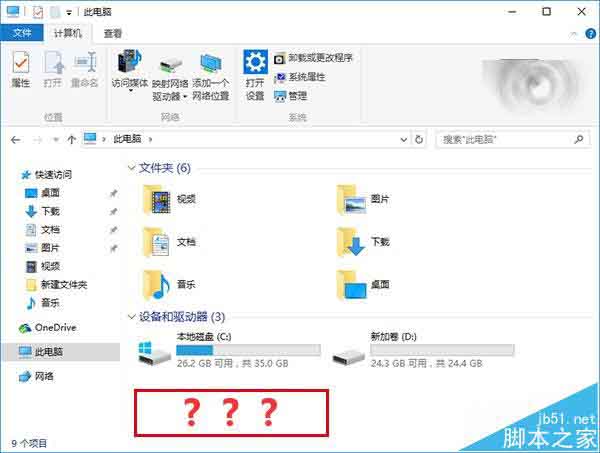
可以使用修改注册表的方法进行解决,不过提醒各位,在修改之前务必先备份注册表,以免误操作造成的损失难以恢复。具体方法如下:
方法一:
1、在Cortana任务栏输入regedit后,按回车进入注册表编辑器
2、定位到:HKEY_LOCAL_MACHINE\System\CurrentControlSet\Services\atapi
3、在atapi点击右键,新建项(如下图),命名为Controller0

4、在右侧新建DWORD(32位)值,命名为EnumDevice1,数值数据设为1,如下图——


5、重启电脑
方法二:
如果上述方法还不能解决问题,可以进一步修改,方法如下:
1)在Cortana任务栏输入regedit后,按回车进入注册表编辑器
2、定位到:HKEY_LOCAL_MACHINE\SYSTEM\CurrentControlSet\Control\Class\{4D36E965-E325-11CE-BFC1-08002BE10318}
3、找到并移除UpperFilters和LowerFilters,如下图——

4、重启电脑
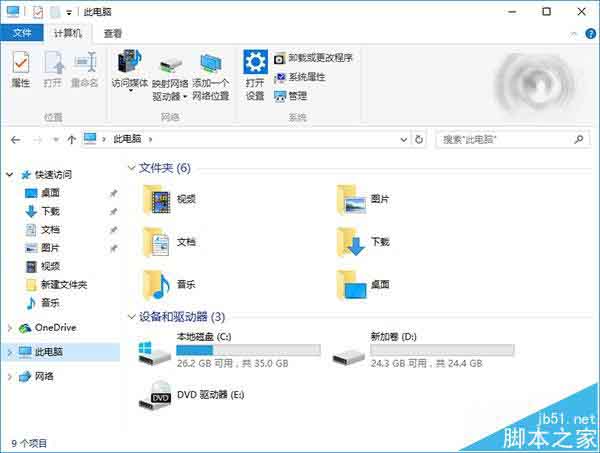
此时问题应该解决(如上图)。如果你有更好的方法,可以在评论区和大家分享。
相关推荐:
免责声明: 凡标注转载/编译字样内容并非本站原创,转载目的在于传递更多信息,并不代表本网赞同其观点和对其真实性负责。如果你觉得本文好,欢迎推荐给朋友阅读;本文链接: https://m.nndssk.com/xtwt/77401A3Mg3m.html。
猜你喜欢
最新应用







热门应用













