
win10系统安装photoshop cs6教程
番茄系统家园 · 2022-11-18 03:49:34
现在,windows10系统的普及率已经非常高了,说实话使用起来感觉挺不错的,就是兼容性跟win7系统相比差一点,好多软件都无法使用了,比如photoshop cs5。试了各种版本的photoshop,终于发现win10下cs6可以用。下面,小编就分享win10系统安装photoshop cs6的具体方法。
具体方法如下:
1、首先下载“photoshop cs6”安装文件;
- 软件名称:
- Adobe Photoshop CS6 64位 v13.0.1.3 官方版
- 软件大小:
- 125MB
- 更新时间:
- 2014-11-09
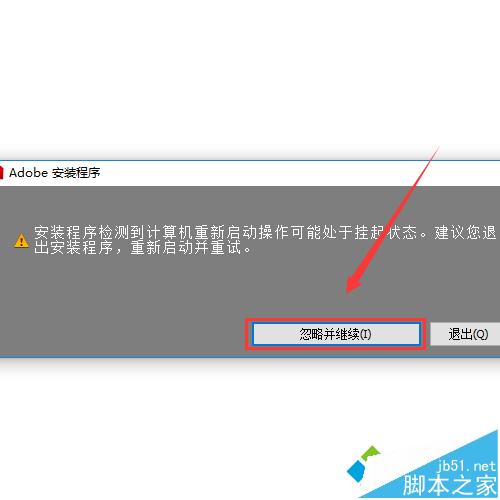
2、点击安装文件,会弹出个警告窗口,无视它,点“忽略并继续”;
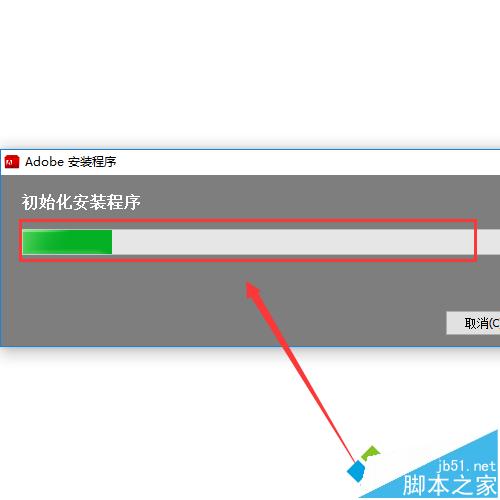
3、然后耐心等安装进度条走完,比较慢;
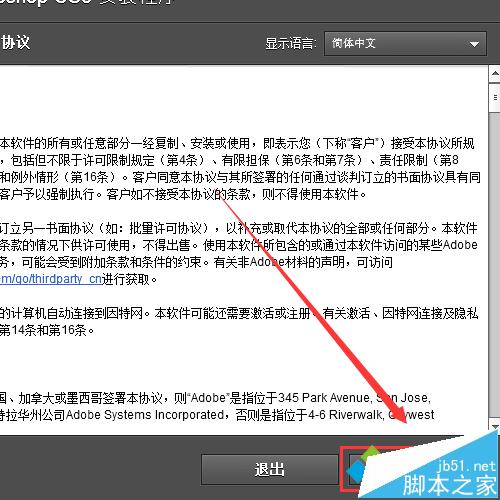
4、然后点“接受”;
5、然后输入安装序列号,然后点击“下一步”;
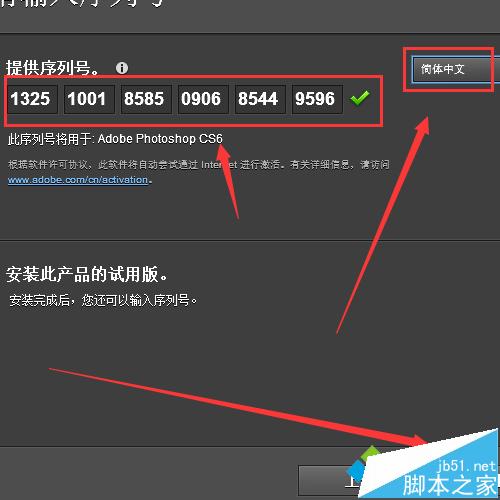
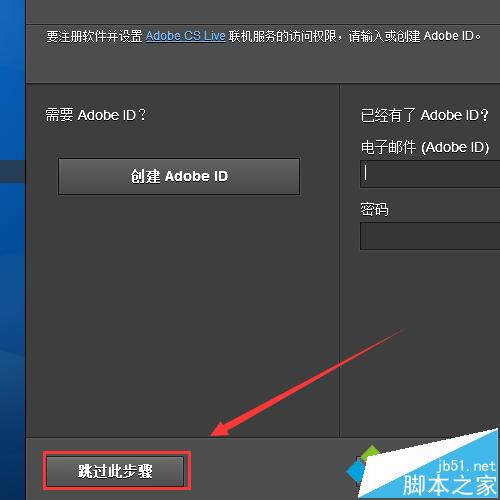
6、这步,则点击跳过;
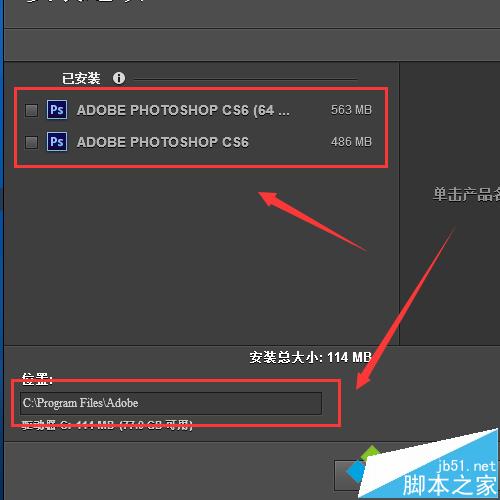
7、然后选择安装组件,不懂的话就都选上,打上对号,下面是安装位置,默认的是c盘,你可以自己改任意位置;
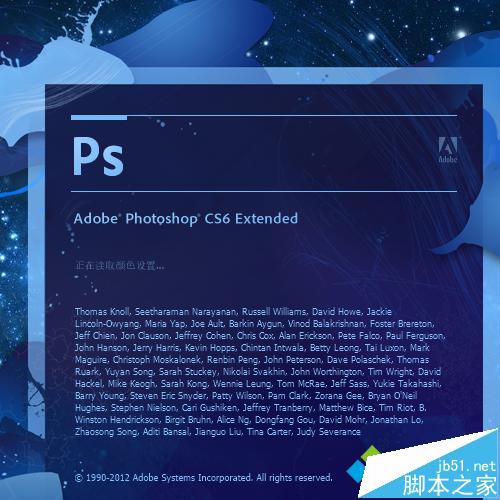
8、装完了以后启动试试,新的启动界面;
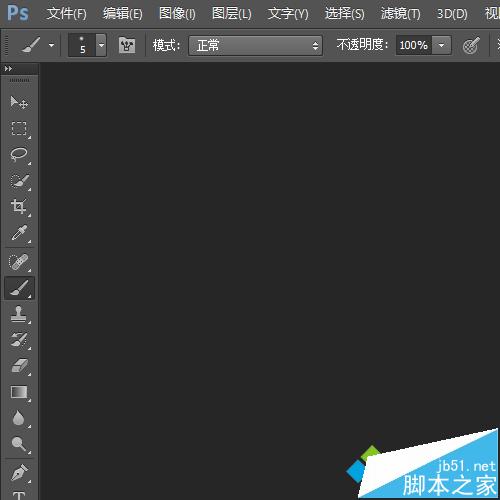
9、可以看到成功了,在win10下也能用photoshop了,结束。
win10系统安装photoshop cs6的方法就介绍到这里了。如果你也需要使用到ps软件,那么不妨按照上述步骤在自己的电脑上安装看看吧!
免责声明: 凡标注转载/编译字样内容并非本站原创,转载目的在于传递更多信息,并不代表本网赞同其观点和对其真实性负责。如果你觉得本文好,欢迎推荐给朋友阅读;本文链接: https://m.nndssk.com/xtwt/77214yZvUvQ.html。猜你喜欢
最新应用







热门应用













