
win10系统安装aspx运行环境步骤图解
番茄系统家园 · 2022-06-15 06:10:36
有用户想在win10本地安装aspx运行环境,可是操作了很久都没有成功。这该怎么办呢?下面随小编看看win10系统安装aspx运行环境的具体方法。
具体方法如下:
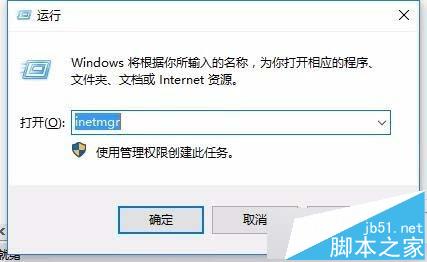
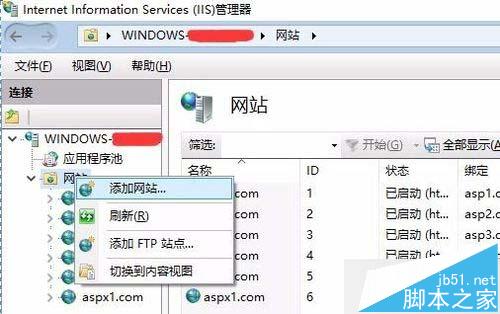
1、按win+R,打开运行窗口,输入“inetmgr”,打开IIS服务管理器,然后右击添加网站,如图:
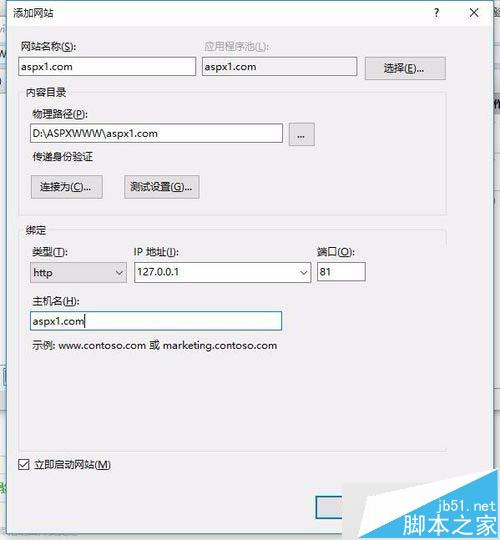
2、然后像我这样输入,然后点击确定如图:
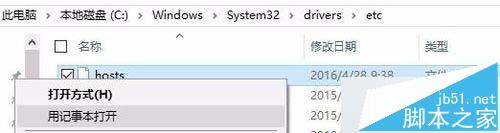
3、打开C:\Windows\System32\drivers\etc下的hosts文件,填入IP和对应域名,然后保存,如图:

4、我的网站目录结构和aspx文件
如图:
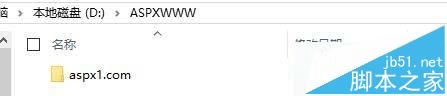
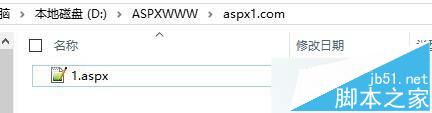
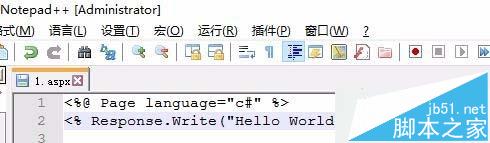
5、最后打开浏览器输入http://aspx1.com:81/1.aspx,输出Hello World,表示一切OK了,如图:
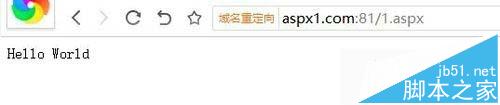
通过上述步骤的简单操作,我们就能在win10本地成功安装aspx运行环境了。方法并不复杂,有需要的朋友们不妨自己动手尝试看看!
免责声明: 凡标注转载/编译字样内容并非本站原创,转载目的在于传递更多信息,并不代表本网赞同其观点和对其真实性负责。如果你觉得本文好,欢迎推荐给朋友阅读;本文链接: https://m.nndssk.com/xtwt/77158PSylbC.html。猜你喜欢
最新应用







热门应用













