
Win10系统怎么设置保护色?Win10系统设置保护色的方法
番茄系统家园 · 2022-06-09 06:20:57
Win10系统怎么设置保护色?有不少人因为各种原因,需要长时间对着电脑屏幕,这样就给眼睛带来了很大的负担。在Win10系统下可以设置保护色,这样就能保护眼睛了。那么Win10系统如何设置保护色呢?下面小编就给大家带来Win10系统设置保护色的方法,一起来看看吧。
操作步骤:
1、“Win+R”组合键打开“运行”
运行框内输入“regedit”打开注册表。

2、路径:HKEY_CURRENT_USER->Control Panel->Colors
右面“Window”

3、双击或右击鼠标选择“修改”,将其值改为199 237 204
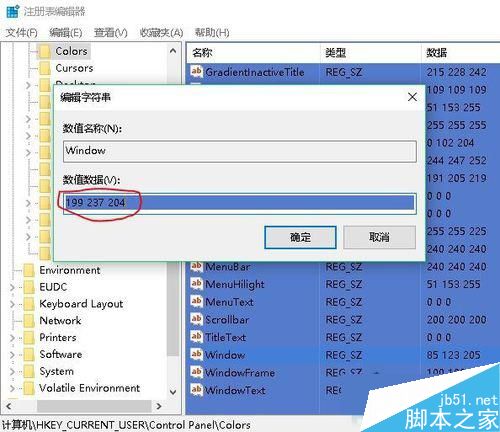
当然你也可以把注册表的那个数据改为202 234 206,这样就可以把保护色换成绿色的了。以上就是小编带来的Win10系统设置保护色的方法,希望可以帮助到大家,更多内容请关注网站!
猜你喜欢
最新应用







热门应用













