
win10怎么删除微软输入法同时取消shift切换中英文?
番茄系统家园 · 2022-06-11 05:31:59
win10如何删除微软输入法并避免shift切换中英文?用了win10的人一定会体会到shift切换中英文的烦恼,会影响很多软件的使用,因为好多软件适合在英文输入状态下操作,而按shift往往把输入法切换到中文导致操作失败。下面我们就来解决这个问题。
- 软件名称:
- QQ拼音输入法2020 6.6.6304.400 免费官方安装版
- 软件大小:
- 57.0MB
- 更新时间:
- 2020-08-23
一、删除微软拼音法
1、虽然win10自带的微软拼音输入法不错,但是自从发现shift切换中英文导致某些软件冲突之后,笔者就不想使用微软输入法了。首先我们下载一个第三方的输入法,安装。这里以QQ输入法为例。
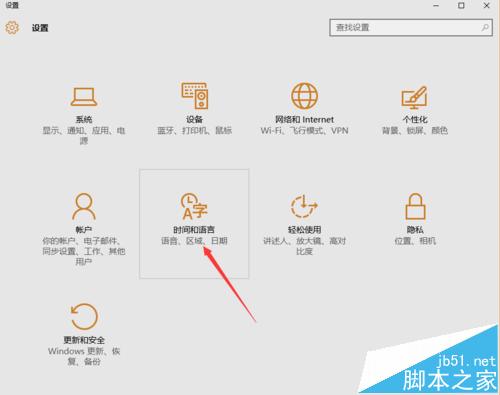
2、安装好后,我们进入设置→时间和语言设置。
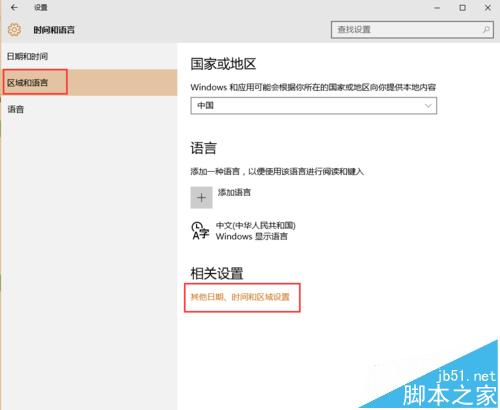
3、点击“区域和语言”→其他设置,如图所示。
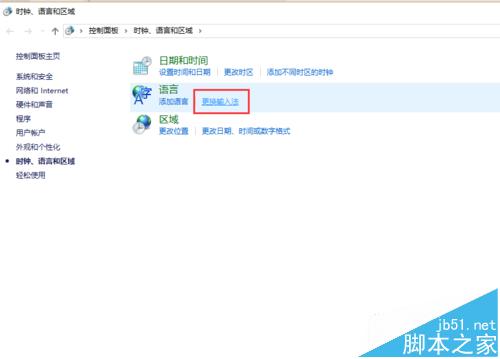
4、接着我们点击“更换输入法”。
5、如图,我们继续点击“选项”。
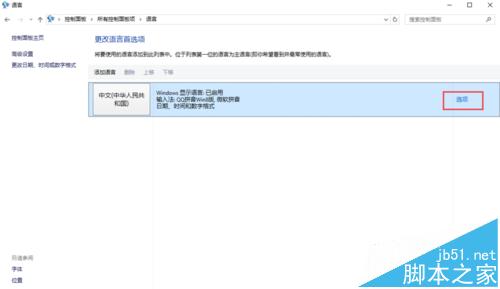
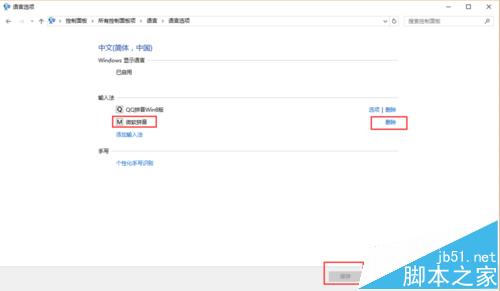
6、在下面的页面里把微软拼音删除,点击保存。
二、避免shift切换中英文
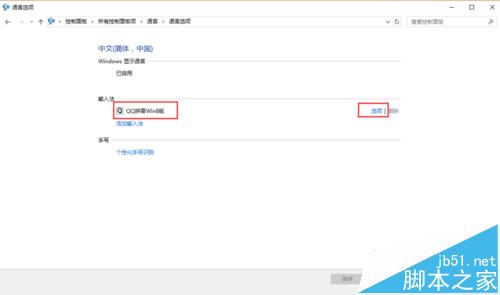
1、点击QQ拼音后面的选项,打开qq拼音属性设置。
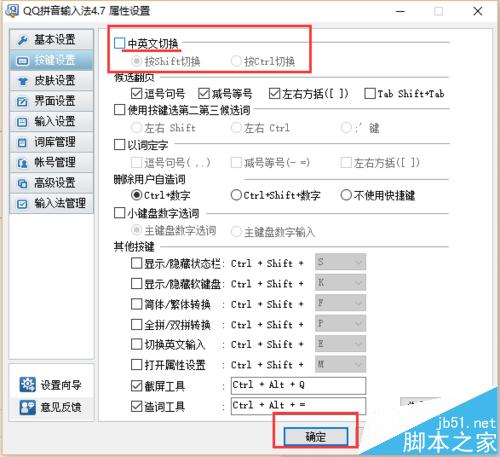
2、在qq拼音属性设置页面,我们把“中英文切换”前面的打勾去掉,点击确定。
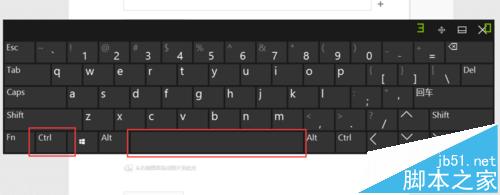
3、这样按shift将无法切换中英文了,以后只要使用以前win7中习惯的【ctrl+空格】来切换第三方输入法的打开和关闭即可了。这样再也不用担心按shift切换中英文和一些软件的操作冲突了!
相关推荐:
免责声明: 凡标注转载/编译字样内容并非本站原创,转载目的在于传递更多信息,并不代表本网赞同其观点和对其真实性负责。如果你觉得本文好,欢迎推荐给朋友阅读;本文链接: https://m.nndssk.com/xtwt/76888lRA3d3.html。
猜你喜欢
最新应用







热门应用













