
win8显示器驱动已停止响应并且已恢复的解决步骤
番茄系统家园 · 2021-09-26 09:30:18
win8显示器驱动已停止响应并且已恢复的解决步骤。大家都知道,一些Win8用户表示,在使用系统过程中,出现了显示器驱动程序停止响应的状况。要解决这个问题,我们需要从多个方面进行分析,逐一排除故障。下面我们来看看具体操作步骤,感兴趣的朋友不要错过了。
解决方法
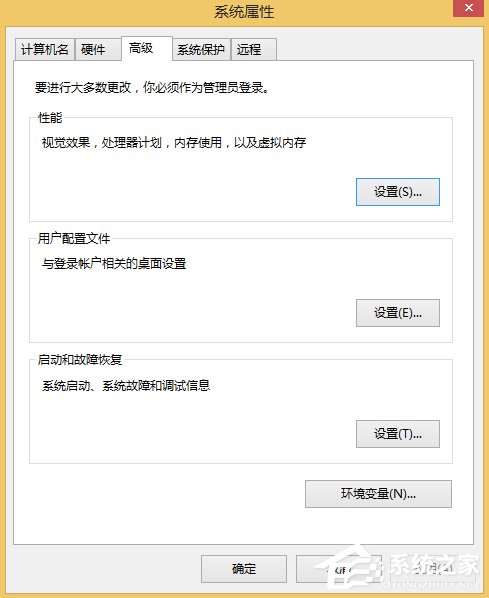
1、禁用win8系统桌面玻璃效果和桌面组合,建议直接换成主题里的Basic,可点击我的电脑--右击--属性--高级系统设置---(性能)设置,在复选框中关闭aero就行了。
2、有可能是显卡驱动和系统冲突所致,若驱动程序已经为最新程序的话,那么就可能不是显卡驱动的问题,可以试试换下其他版本的驱动。
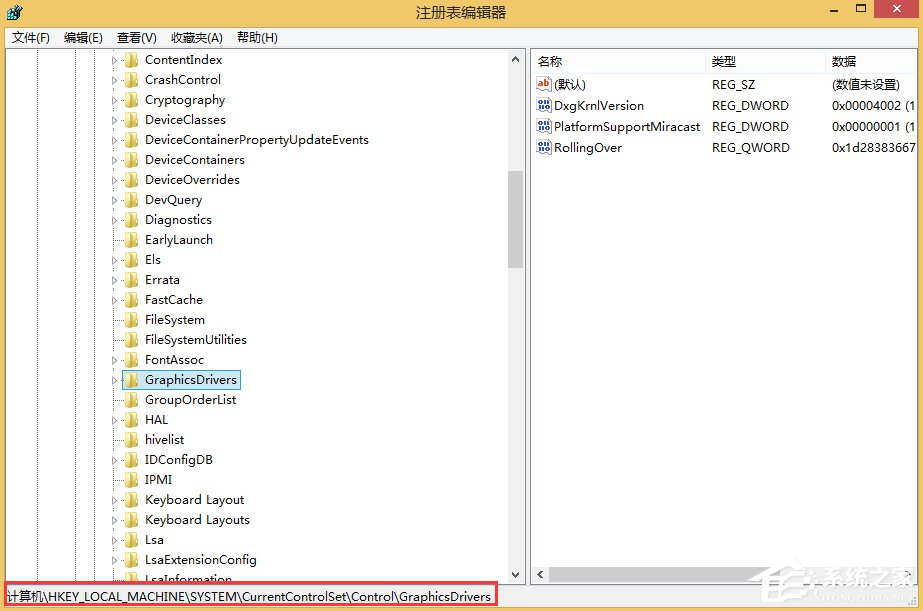
3、试试禁用注册表里的HKLM\System\CurrentControlSet\Control\GraphicsDrivers的TdrLevel:REG_DWORD。修改值为:TdrLevelOff(0),一般无检测禁用它就可解决问题,但如果不是错误检测,仅用这个可能会死机。找不到TdrLevel可在GraphicsDrivers里面建一个项名字为TdrLevel,数值设为0。
4、还有可能是显卡供电不足所致,当然如果使用的笔记本电脑就不会出现供电不足的情况。若是这个问题所致,那么可以把光驱电源都拔了试试。
最近有Win8用户反映,在使用电脑的过程中,总是很经常会出现“显示器驱动程序已停止响应并且已恢复”的提示,这让用户非常苦恼。那么,Win8提示“显示器驱动程序已停止响应并且已恢复”怎么解决呢?下面,我们就一起往下看看解决方法吧!
方法/步骤
1、在Win8下禁用桌面玻璃效果,建议将系统主题修改为Basic,然后再点击右键点击“这台电脑”,选择“属性”,接着在Win8系统属性窗口上,点击“高级系统设置”,再点击“设置”,然后在复选框内关闭aero;
2、若是显卡驱动和系统出现冲突,即有可能不是显卡驱动故障,可以试着更换其他的版本驱动;
3、试着将注册表HKLM\System\CurrentControlSet\Control\GraphicsDrivers里面的TdrLevel键值禁用,然后再将值修改为0。
以上就是Win8提示“显示器驱动程序已停止响应并且已恢复”的解决方法,按照以上方法进行操作后,相信电脑就不会再出现显示器驱动程序已停止响应的问题了。




















