利用标签分屏功能优化浏览体验:轻松对比、一览无余,告别繁杂操作
番茄系统家园 · 2024-04-07 08:22:03
在现代信息爆炸的时代,我们常常需要同时比较不同网页的内容,或者是在阅读一篇篇幅较长的文章时,希望能够在不丢失上下文的情况下快速回顾前面的内容。此时,浏览器的标签分屏功能便成为了提高浏览效率的一大利器。相比于传统的在同一浏览器窗口中不断打开多个标签页并手动调整窗口大小的方式,标签分屏功能更为直观、便捷,大大节省了用户在操作上的时间和精力。
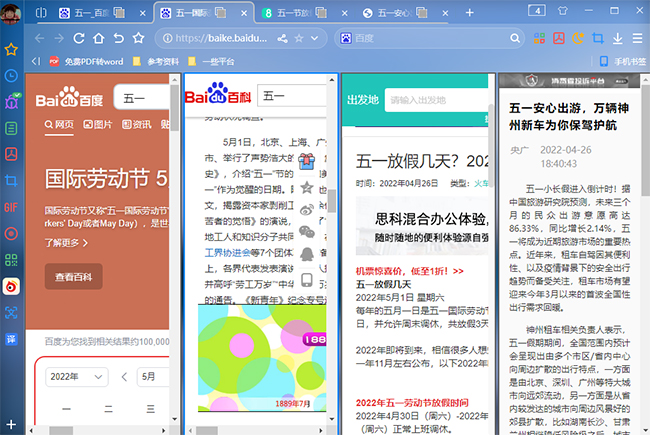
如何进行标签分屏呢?以下是一些主流浏览器实现标签分屏的简易步骤:
Google Chrome浏览器
1. 打开两个或更多你想并排展示的网页标签页。
2. 右键点击任意一个标签页,在弹出菜单中选择“移动到新窗口”(Move to New Window)。
3. 将新窗口拖拽到屏幕一侧,使其占据一半屏幕。
4. 对另一个需要并排展示的标签页重复步骤2和3,将其置于屏幕另一侧。
5. 根据需要调整窗口大小,使其均匀分布于整个屏幕。
Microsoft Edge浏览器
1. 同样打开多个网页标签页。
2. 点击窗口右上角的“分屏视图”图标(两个并列的方块),或者使用快捷键Win + 左/右箭头。
3. 浏览器将自动将当前窗口分为左右两部分,并提示你选择另一个要分屏显示的标签页。
Mozilla Firefox浏览器
1. 使用Firefox的“多标签分组”(Tab Groups)功能,虽然不是严格意义上的分屏,但同样可以方便地组织和管理标签页。
2. 或者,同样按照Chrome的方式,将标签页移动到新窗口并手动调整窗口布局。
极速浏览器
1、拖拽添加
将需要分屏的标签页向下拖动至屏幕中的预览窗口,选定位置后松开鼠标即可分屏。

2、Ctrl+鼠标多选添加
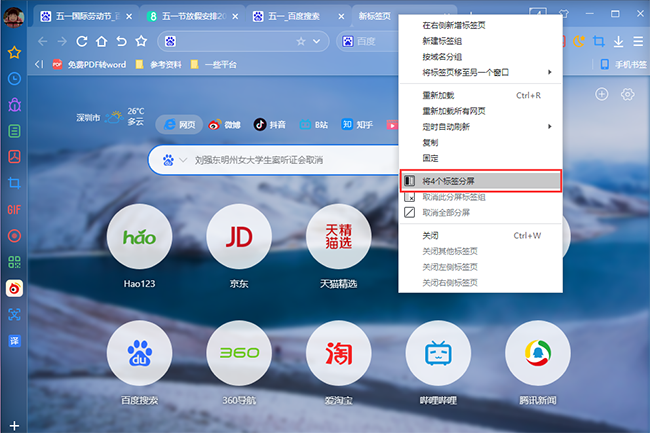
按住Ctrl键,鼠标点击选中需要分屏的标签页后,在选中的标签顶部单击右键,点击“将N个标签分屏”即可。其中,N为代表选中的标签页数量,最少可选择2个,最多可选择4个。
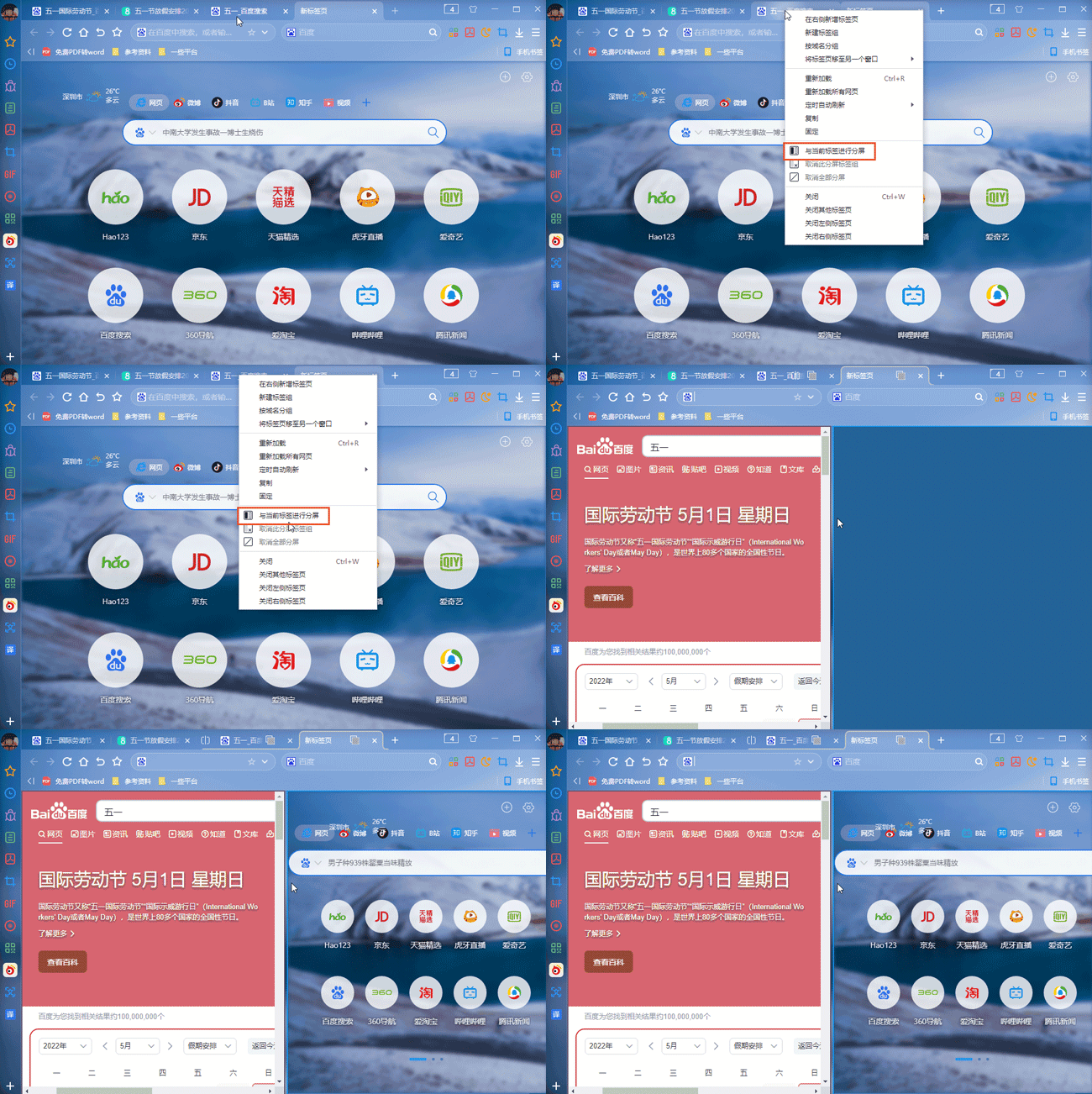
3、右键添加
在非当前标签页鼠标右键,点击“与当前标签进行分屏”或“加入当前分屏”(已有分屏的情况下会显示为该菜单项)即可。