
电脑打开索引后搜索不到关键字文件怎么办?快速搜索方法介绍
番茄系统家园 · 2024-04-03 07:56:40
在使用电脑时,电脑的搜索功能给我们带来了很多的便利,我们可以使用该功能对文件进行快速的搜索和定位,但是有部分用户遇到了无法搜索的问题,下面一起来看看吧!
1、右键点击桌面上的:此电脑--管理
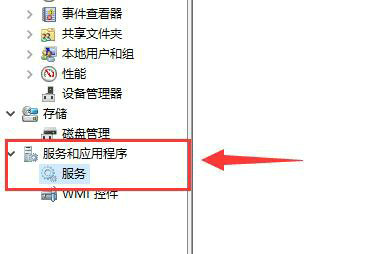
2、然后点击:服务。
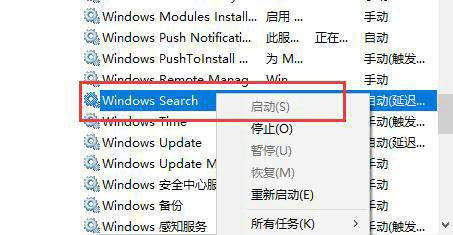
3、找到其中的“windows search”服务,右键启动它。
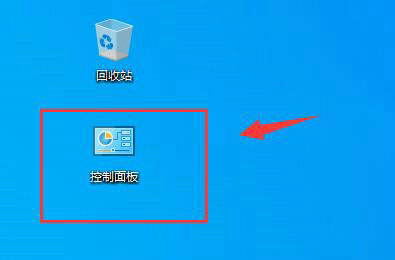
4、双击打开控制面板。
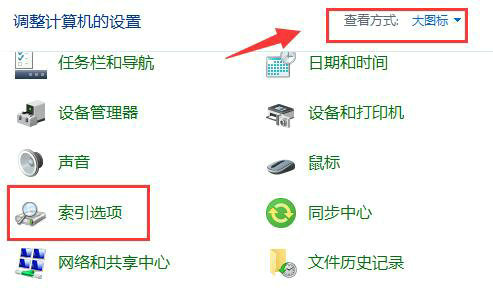
5、将查看方式更改为“大图标”,进入“索引选项”
6、点击左下角的“修改”
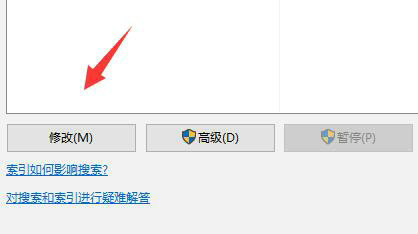
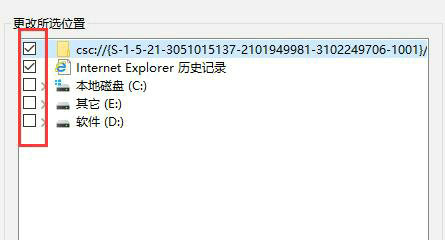
7、然后取消勾选所有的内容,点击“确定”保存。
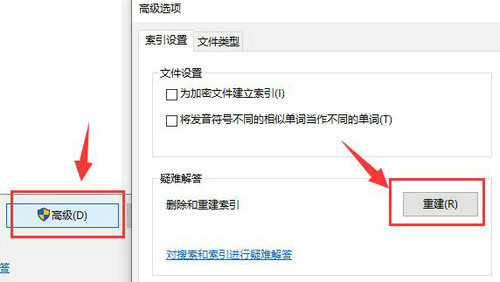
8、最后进入“高级”选项,点击“重建”,等待重建完成就可以解决问题了。
第三方搜索工具:
小智搜搜,是一款为办公提效的有效工具!在任何办公场景,无需关闭当前工作页面,窗口呼之即来,打开目标内容,用完即走。
1.搜索结果支持高级筛选
在搜索文件时,有些用户可能不记得具体文件名,或者想要更快搜索到,借助高级筛选功能可以有效提升效率和体验。
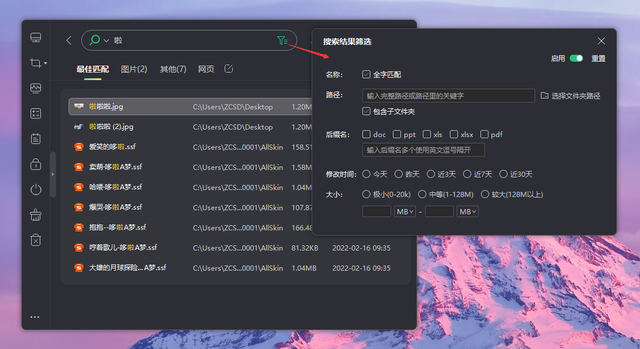
目前支持按照路径/后缀名/修改时间/大小等进行筛选,在搜索结果页,点击搜索框右侧的筛选图标,启用筛选功能后,勾选指定条件就可以啦!
2.支持搜索结果分类自定义
当使用小智搜搜进行文件搜索时,一般可以从默认分类里找到文件,但有些文件(如设计师常用的xd文件)可能被归到【其他】里,而该分类里的文件类型较多,每次都得寻找半天,很不方便。
小智搜搜免费下载地址:立即下载
所以,我们新增搜索结果分类自定义功能,支持用户为指定文件创建专属分类,方便快速找到目标类型文件,下次搜索还不用再费心寻找。同时,自定义创建的分类支持拖动排序、编辑、删除
免责声明: 凡标注转载/编译字样内容并非本站原创,转载目的在于传递更多信息,并不代表本网赞同其观点和对其真实性负责。如果你觉得本文好,欢迎推荐给朋友阅读;本文链接: https://m.nndssk.com/xtwt/416031aQPrEz.html。猜你喜欢
最新应用







热门应用













