应用程序启动时遇到0xc000007b错误代码的全方位对策
番茄系统家园 · 2024-04-02 07:35:15
在计算机使用过程中,用户经常会在启动某些应用程序时遭遇0xc000007b错误代码的困扰,导致应用程序无法正常启动运行。这一错误代码反映了一个广泛的问题,通常与操作系统、应用程序的兼容性、动态链接库(DLL)文件的缺失或损坏、以及驱动程序等相关因素紧密关联。本文将对该问题进行深入解析,并提供一系列实用的解决方法,帮助用户高效、准确地解决0xc000007b错误,恢复应用程序的正常运行。
问题原因分析
1. 系统架构与应用程序架构不匹配:当32位应用程序尝试加载64位的DLL文件,或反过来,64位应用加载32位DLL时,会出现0xc000007b错误。这是由于应用程序和其依赖的动态链接库在体系结构上不兼容,导致操作系统无法正确解析和加载必要的文件。
2. 动态链接库文件缺失或损坏:Windows系统运行应用程序时需要调用诸如Microsoft Visual C++ Redistributable Package或DirectX等关键动态链接库文件。如果这些文件缺失、版本不匹配或损坏,就可能导致0xc000007b错误。
3. 系统更新不完整或过时:操作系统核心组件如.NET Framework、Windows更新或相关服务包未及时安装或更新,也可能触发此错误。
4. 驱动程序问题:不兼容或过时的硬件驱动程序,特别是与图形处理器、声卡等硬件相关的驱动,可能会影响应用程序的启动。
解决方法与操作步骤
1. 更新和修复系统库文件:从微软官方网站下载并安装最新的Microsoft Visual C++ Redistributable Package和DirectX组件,确保它们与您正在使用的应用程序兼容。同时,检查并更新.NET Framework等相关系统库。
2. 检查与调整应用程序架构:确认您所使用的应用程序版本与操作系统的位宽(32位或64位)相匹配,避免因架构不兼容导致的启动错误。
3. 重新安装或修复应用程序:卸载存在问题的应用程序,然后从正规渠道下载并安装最新版本,或者使用应用程序自带的修复工具进行修复。
4. 运行系统文件检查器:通过命令提示符以管理员身份运行sfc /scannow命令,检查并修复系统文件,尤其是与应用程序启动相关的DLL文件。
5. 更新驱动程序:通过设备管理器或者厂商官网,检查并更新所有硬件设备的驱动程序,尤其是显卡和声卡等与图形和音频处理密切相关的驱动。
6. 兼容性模式与管理员权限:尝试以兼容模式运行应用程序,或者以管理员身份启动,这在某些情况下可以帮助规避权限或系统兼容性问题。
专业修复工具
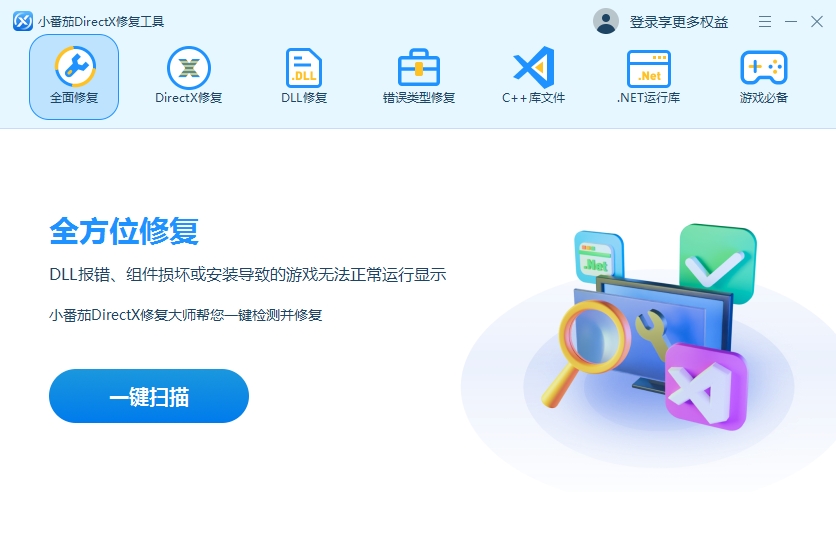
现在我们就来介绍一种简单的方法来修复这个问题。我们可以使用小番茄DirectX修复工具这个软件来解决这个问题。
DLL修复工具-全方位扫描修复-小番茄DirectX修复工具(点击即可下载)
步骤1:下载小番茄DirectX修复工具
首先,我们需要下载小番茄DirectX修复工具,打开工具选择错误类型,选择一键修复。或根据实际情况点击修复。
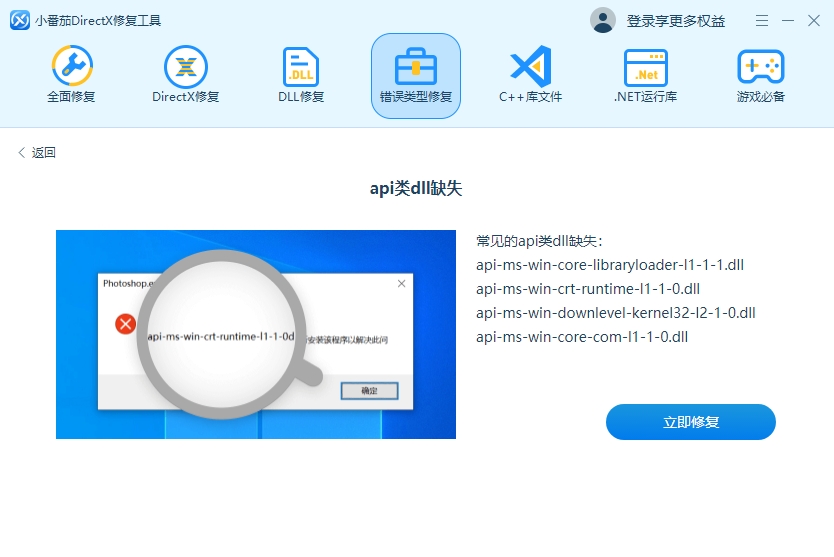
步骤2:全面扫描修复
如果你还有其他DLL报错、组件损坏或安装导致的游戏无法正常运行显示以及游戏运行故障、画面卡顿、崩溃等常见的DirectX文件异常等问题也可以选择全面修复进行一键扫描和修复。