
解决之道:当遭遇“找不到msvcp140_1.dll”错误时的排查与修复策略
番茄系统家园 · 2024-03-27 09:08:08
在使用某些Windows应用程序时,遇到“找不到msvcp140_1.dll”这样的错误消息,意味着操作系统未能找到一个名为“msvcp140_1.dll”的必要动态链接库文件,导致程序无法正常启动或执行。此类问题可能由多种原因引发,但通过系统性的排查与针对性的修复措施,通常可以有效地解决。以下是详细的解决步骤和策略:
步骤一:理解错误根源
msvcp140_1.dll是 Microsoft Visual C++ Redistributable Package 的一部分,该组件包含了运行由Visual C++编译的应用程序所需的运行时库文件。当应用程序依赖于特定版本的这个库,而系统中缺失或该文件遭到损坏时,就会出现上述错误。
步骤二:基本排查与初步修复
1. 重新启动计算机:有时,简单的重启可以刷新系统资源,解决临时性的问题,如DLL文件被其他进程意外占用。
2. 检查文件完整性:在系统的C:\Windows\System32目录下查找“msvcp140_1.dll”。如果找不到或者文件大小异常,可能是文件丢失或损坏。尝试从另一台相同系统版本的电脑上复制该文件到对应目录,记得在安全模式下操作以避免文件被锁定。
3. 更新操作系统:确保您的Windows系统已安装所有可用的更新。微软通过系统更新可能会修复已知的DLL相关问题或自动补充缺失的组件。
步骤三:安装/修复 Microsoft Visual C++ Redistributable
1. 卸载现有版本:打开“控制面板” → “程序” → “卸载程序”,查找并卸载所有版本的“Microsoft Visual C++ Redistributable”。这一步旨在清除可能存在的冲突或损坏的安装。
2. 下载最新版本:访问微软官方网站或可信的第三方下载站点,下载适用于您系统(32位或64位)的最新版Microsoft Visual C++ Redistributable Package。通常,包含“msvcp140_1.dll”的版本对应的是Visual C++ 2019 redistributable。
3. 安装新版本:运行下载的安装包,按照提示完成安装过程。安装完成后,系统将自动部署所需的所有VC++运行时库文件,包括缺失的“msvcp140_1.dll”。
步骤四:针对特定应用的解决方案
1. 重新安装受影响的应用程序:如果上述步骤未能解决问题,可能是应用程序自身的安装不完整或损坏。卸载后重新下载并安装该应用程序,确保使用官方提供的最新版本。
2. 联系应用支持:如果问题依然存在,尤其是对于专业或定制化软件,建议直接联系应用程序的技术支持团队,提供详细的错误报告和系统信息,寻求专业的故障排除指导。
专业修复软件
现在我们就来介绍一种简单的方法来修复这个问题。我们可以使用小番茄DirectX修复工具这个软件来解决这个问题。
步骤1:下载小番茄DirectX修复工具
首先,我们需要下载小番茄DirectX修复工具,打开工具点击一键扫描,或根据实际情况点击修复。
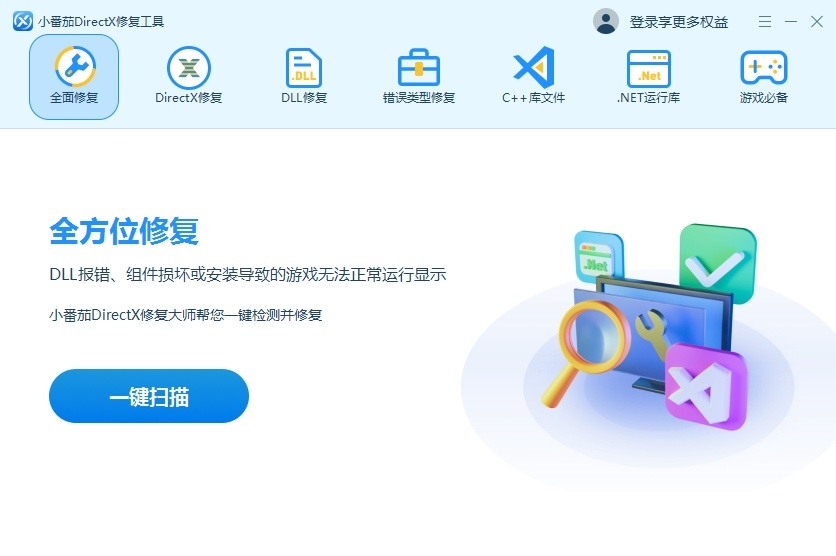
步骤2:扫描系统错误
接下来,你需要让小番茄DirectX修复工具扫描你的系统错误。这个工具会自动检测你系统中所有的错误,并列出来。你需要的只是等待一会儿。
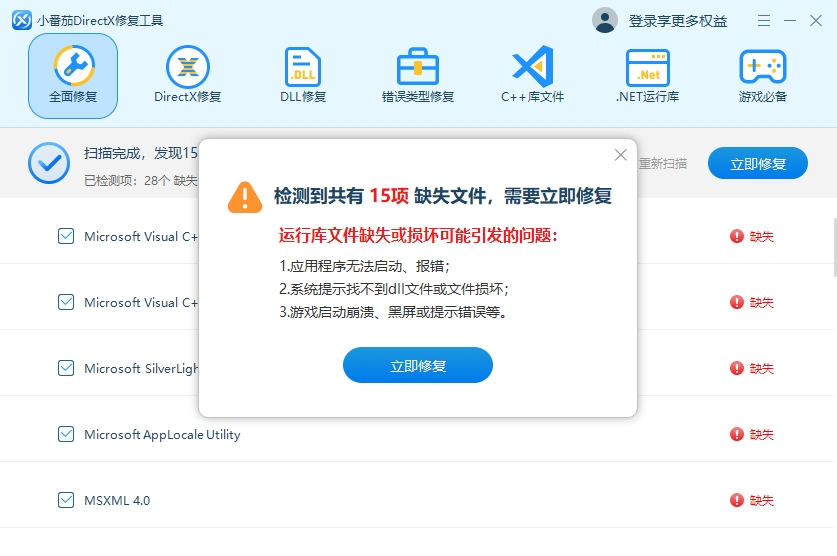
步骤3:修复错误
然后你需要点击“立即修复”按钮。此时,小番茄DirectX修复工具就会自动下载并安装dll文件。这个过程可能需要一些时间,具体时间取决于你的网络速度。
额外提示
防病毒扫描:在进行上述操作之前,运行全盘防病毒扫描,以排除恶意软件篡改或删除系统文件的可能性。
系统还原点:在进行重大系统更改(如卸载多个程序)前,创建一个系统还原点。若出现问题,可以快速回滚到还原点状态,避免潜在风险。
免责声明: 凡标注转载/编译字样内容并非本站原创,转载目的在于传递更多信息,并不代表本网赞同其观点和对其真实性负责。如果你觉得本文好,欢迎推荐给朋友阅读;本文链接: https://m.nndssk.com/xtwt/415922lpcbnt.html。



















