
电脑怎么隐藏桌面图标?桌面图标隐藏方法分享
番茄系统家园 · 2024-03-27 06:54:12
当我们使用电脑时,桌面上的图标往往会让我们感到繁琐,也会影响美观性,那么应该怎么隐藏桌面图标呢?下面一起来看看吧!
方法一:右键菜单直接隐藏
1. 鼠标右键点击桌面,在弹出的右键菜单中选择“查看”选项。
2. 取消“显示桌面图标”:在“查看”子菜单中,找到并取消勾选“显示桌面图标”。完成这一步后,桌面上的所有图标将会被隐藏。
方法二:通过个性化设置隐藏
1. 右键点击桌面空白处,选择“个性化”。
2. 进入主题设置:在个性化窗口中,找到并点击“主题”类别(在某些Windows版本中可能直接显示为“桌面图标设置”)。
3. 管理桌面图标:在主题设置中,找到并点击“桌面图标设置”链接(或直接在“个性化”窗口中找到该选项)。
4. 取消选中图标:在打开的“桌面图标设置”窗口中,取消选中您想要隐藏的桌面图标对应的复选框。常见的桌面图标包括“计算机”(或“此电脑”)、“回收站”、“控制面板”等。取消选中后,对应的图标将从桌面上消失。
5. 保存更改:点击“应用”和“确定”按钮,保存并关闭设置窗口,桌面图标将被隐藏。
方法三:使用第三方工具
小智桌面是集“文件整理、文件搜索、待办提醒、桌面壁纸”为一体的一站式电脑桌面管理美化软件
小智桌面:点击立即下载
以下是隐藏桌面图标的操作方法!
单击电脑桌面右下角的图标,打开隐藏的图标,双击【小智桌面】图标。

点击打开弹窗里的【设置中心】。
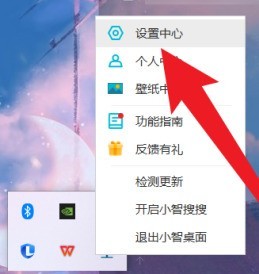
点击打开【基础设置】,勾选【双击隐藏桌面图标】。

猜你喜欢
最新应用







热门应用













