
电脑启动程序时提示“找不到mfc140u.dll,无法继续执行代码”:深度解析与有效应对策略
番茄系统家园 · 2024-03-27 06:42:44
在使用Windows操作系统运行某些应用程序时,有时会遇到系统弹出错误消息:“找不到mfc140u.dll,因此这个应用程序无法继续执行。”mfc140u.dll是Microsoft Foundation Classes (MFC) 库的一个组件,主要用于支持基于MFC编译的C++应用程序。当出现此类提示时,意味着应用程序无法找到或加载这个必要的动态链接库文件,从而无法正常启动或运行。本文将深入解析这一问题的成因,并提供一套有效的应对策略。
问题成因分析
1. 系统组件未安装或损坏:mfc140u.dll可能在安装操作系统或更新过程中未被正确安装,或者在后续使用中被误删除或损坏。
2. 应用程序依赖关系不完整:应用程序在安装过程中,可能未包含所有必要的运行时库文件,如mfc140u.dll,导致在运行时找不到该文件。
3. 病毒感染或误删:计算机受到病毒、恶意软件攻击,或者在清理系统垃圾文件时误删了mfc140u.dll文件。
4. 系统更新或修复操作:系统自动更新或用户手动修复某些问题时,可能导致mfc140u.dll文件被覆盖或移除。
5. 文件路径问题:应用程序尝试从错误的路径加载mfc140u.dll,或者该文件被移动到非预期的位置。
有效应对策略:
方案一:安装Microsoft Visual C++ Redistributable
官方下载:访问微软官方网站,下载并安装Microsoft Visual C++ 2015 Redistributable Update 3或更高版本。这个包通常包含mfc140u.dll文件。
注意:如果不确定具体需要哪个版本的Redistributable,建议安装最新的版本,因为新版本通常向下兼容。
方案二:手动下载并放置mfc140u.dll文件
1. 确保来源可信:从可靠的网站下载与操作系统位数(32位或64位)相符的mfc140u.dll文件版本。
2. 复制并放置文件:将下载的mfc140u.dll文件复制到应用程序的安装目录下,通常与主程序(.exe文件)在同一目录。对于某些应用程序,可能需要将其放置在特定的子目录中,例如bin、plugins或x86(对于32位版本)或x64(对于64位版本)。
注意:mfc140u.dll通常不需要注册到系统中,只需将其放置在应用程序可以访问的适当位置即可。
方案三:检查系统更新与修复
1. 检查Windows Update:确保系统已安装所有最新的更新,其中包括可能修复mfc140u.dll问题的补丁。
2. 运行系统文件检查器:使用系统内置的SFC(System File Checker)工具,通过命令提示符(以管理员身份运行)输入 sfc /scannow 命令,检查并修复可能已损坏或丢失的系统文件,包括mfc140u.dll。
方案四:重新安装受影响的应用程序
1. 卸载并清理:卸载出现问题的应用程序,确保清理其所有相关文件和注册表项。
2. 重新安装:从官方网站或其他可信渠道下载最新版本的程序重新安装,确保安装过程中包含所有必要的运行时库文件。
专业修复软件
现在我们就来介绍一种简单的方法来修复这个问题。我们可以使用小番茄DirectX修复工具这个软件来解决这个问题。
步骤1:下载小番茄DirectX修复工具
首先,我们需要下载小番茄DirectX修复工具,打开工具点击一键扫描,或根据实际情况点击修复。
步骤2:扫描系统错误
接下来,你需要让小番茄DirectX修复工具扫描你的系统错误。这个工具会自动检测你系统中所有的错误,并列出来。你需要的只是等待一会儿。
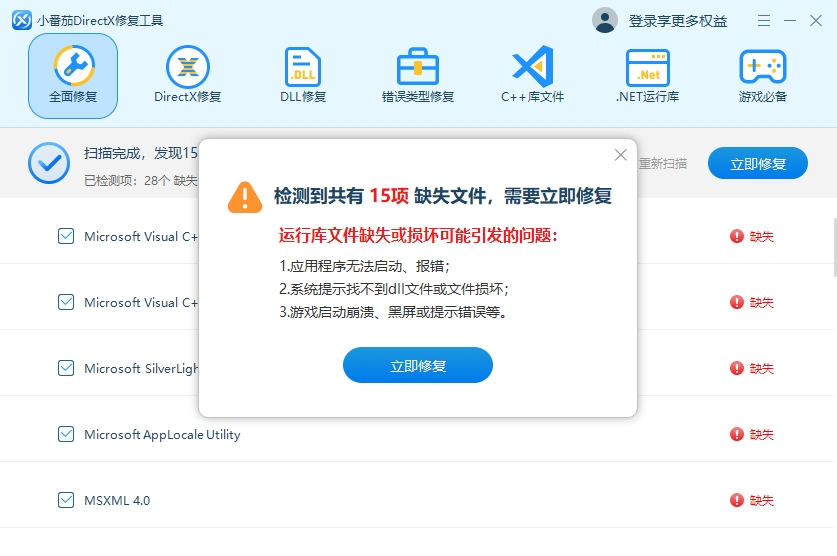
步骤3:修复错误
然后你需要点击“立即修复”按钮。此时,小番茄DirectX修复工具就会自动下载并安装dll文件。这个过程可能需要一些时间,具体时间取决于你的网络速度。
免责声明: 凡标注转载/编译字样内容并非本站原创,转载目的在于传递更多信息,并不代表本网赞同其观点和对其真实性负责。如果你觉得本文好,欢迎推荐给朋友阅读;本文链接: https://m.nndssk.com/xtwt/415907zGRhse.html。



















