
win10开机桌面无限刷新闪屏怎么办 win10开机桌面无限刷新闪屏深入修复方法分享
番茄系统家园 · 2024-03-26 08:00:10
有的win10用户在电脑开机之后遇到了桌面无限刷新闪屏的情况,那么应该怎么解决呢?下面一起来看看相关的解决方法分享!
禁用特定服务
右键点击“此电脑”或“我的电脑”图标,选择“管理”。
进入计算机管理界面后,找到并打开“服务和应用程序”下的“服务”。
找到并停止以下两个服务:
Problem Reports and Solutions Control Panel Support
Windows Error Reporting Service
停止这两个服务后,重启电脑,看是否恢复正常。

系统操作
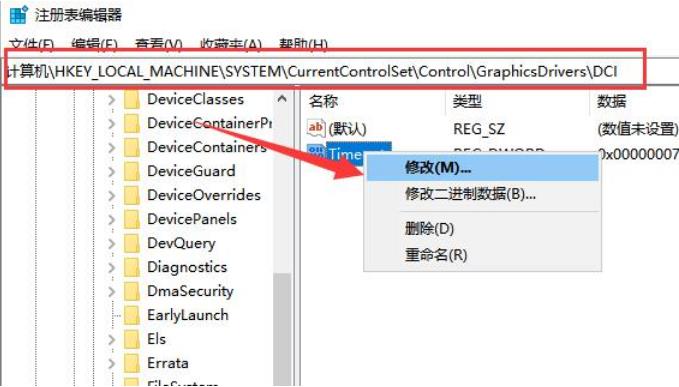
1、win+R快捷键键,输入命令regedit,回车。
2、 打开注册表编辑器窗,根据如图路径打开DCI文件,右侧TimeOut注册表键值,右击它,选择“修改”。
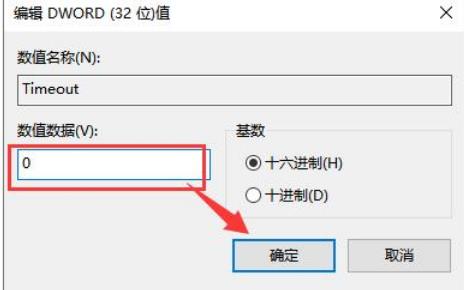
3、 打开编辑dword值窗口,将数值数据修改为0,点击确定。重启电脑即可解决问题。
电脑桌面管理软件推荐
一、小智桌面
小智桌面是集“文件整理、文件搜索、待办提醒、桌面壁纸”为一体的一站式电脑桌面管理美化软件
二、小智壁纸
小智壁纸:拥有海量壁纸资源,持续更新,保证你始终能找到心仪壁纸,美化电脑桌面,一键切换功能,让桌面永葆新鲜感。

三、小智桌面日历
小智桌面日历:致力于给用户提供记录待办,管理日程等所需功能和内容服务,还可以多终端数据同步、以及未来拓展的番茄钟、小习惯打卡等,让用户可以更高效管理自己的时间任务。
四、小智桌面精简版
小智桌面精简版,是一款性能强大的桌面整理工具,占用最小的内存为桌面提效与美化服务。只需简单几步,轻松整理杂乱的桌面。
免责声明: 凡标注转载/编译字样内容并非本站原创,转载目的在于传递更多信息,并不代表本网赞同其观点和对其真实性负责。如果你觉得本文好,欢迎推荐给朋友阅读;本文链接: https://m.nndssk.com/xtwt/415875SGcy8S.html。猜你喜欢
最新应用







热门应用













