
Windows搜索文件太慢怎么办?三大方法快速提升搜索速度
番茄系统家园 · 2024-03-21 09:35:40
现在电脑的硬盘容量越来越大了,里面的内容也随之变多,所以当我们想要找到某个文件的时候也会变得很麻烦,如果搜索的速度还慢的话,真的很浪费时间,那么应该怎么提升搜索的速度呢?下面一起来看看吧!
关闭或重启你的电脑
在开始故障排除之前,您应该让您的计算机重启一下。这可以确保问题不是临时故障,导致 Windows 搜索减速到爬行。重新启动计算机后,尝试再次搜索该文件。
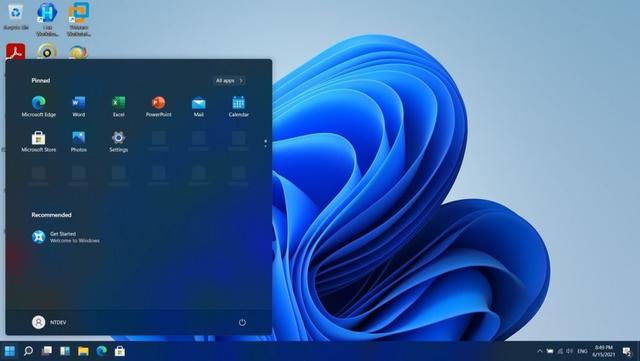
让Windows资源管理器重新开始
Windows 资源管理器是 Windows 用户浏览文件和文件夹的主要方式。由于 Windows 资源管理器还提供任务栏 GUI,因此 Windows 资源管理器的问题也会降低 Windows 搜索速度。因此,重新开始很有可能解决问题。
为此,请按照下列步骤操作:
右键单击开始按钮并打开任务管理器。
在正在运行的进程列表中找到Windows 资源管理器。
右键单击Windows 资源管理器并选择重新启动。
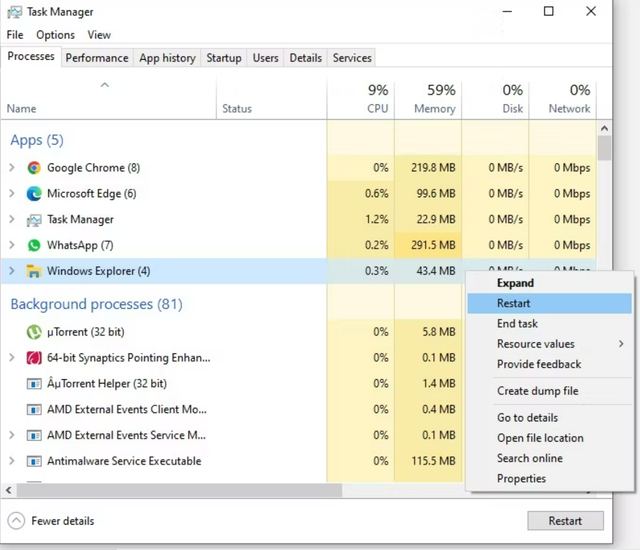
重新启动 Windows 资源管理器后再次测试 Windows 搜索。
使用第三方工具
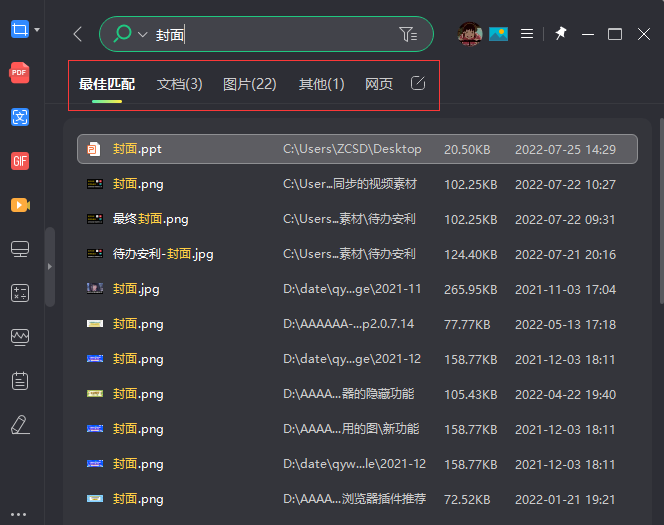
小智搜搜,集合了快捷工具、快捷标签、快捷搜索功能为一体,能够解决大部分搜索问题。

本机文件、应用搜索的使用方法:
打开小智搜搜后,在顶部搜索框输入想要搜索的文件、应用的关键字,当前,搜索匹配主要支持中英文、数字、拼音全拼,同时,也支持搜索指令:
输入“XX pptx”仅查看XX的pptx文件,如“报告 pptx”;
输入“:”,会展示系统各盘符;
输入“D:\”或“d:\”仅搜索D盘内容;
输入“D:\XX”仅搜索D盘的XX文件夹及其内容;
输入“XX\”仅搜索XX文件夹及其内容。
输入“*.pdf”可查看所有pdf文件;
输入jsq可以找到“计算器”;
支持拼音、首字母缩略查询。
猜你喜欢
最新应用







热门应用













