
Windows电脑系统定时任务计划详尽设置指南:自动化执行程序的全方位教程
番茄系统家园 · 2024-03-20 09:53:53
在日常办公和家庭使用中,Windows操作系统内置的任务计划程序是一个强大的功能工具,它允许用户根据预设的时间或事件触发条件,自动执行指定的任务。无论是为了数据备份、日志清理、软件更新,还是文件同步等需求,掌握如何设置定时任务计划对于提升工作效率和保障系统维护具有重要意义。本文将深入解析在Windows 10及更高版本系统中创建和管理定时任务计划的具体步骤,并通过实例演示如何设置定时启动某个应用程序。

一、打开任务计划程序
1. 方法一:
点击桌面左下角的“开始”菜单,然后在搜索框中键入“任务计划程序”,找到并点击该结果以打开任务计划程序界面。
2. 方法二:
快捷键操作,同时按下Win + R组合键唤出运行对话框,输入 taskschd.msc 并回车,即可直接进入任务计划程序窗口。
3. 方法三:
在桌面上右键点击“此电脑”图标(或者在文件资源管理器地址栏输入控制面板),选择“管理”,在计算机管理窗口中找到并点击“任务计划程序”。
二、创建定时任务计划
1. 新建基本任务:
在任务计划程序主界面,于右侧操作区域点击“创建基本任务”,然后按照向导指示进行配置。
输入任务名称和描述,便于日后管理和识别。
设置触发器,可以是每日、每周、每月或其他自定义时间周期,也可以基于特定事件或登录状态触发。
指定操作,如选择“启动程序”选项,然后浏览并选择需要定时启动的应用程序或脚本文件路径。
根据需要可进一步设置条件和设置,例如仅当计算机处于空闲状态时才执行任务。
2. 新建任务(高级模式):
如果需要更复杂的功能,如多步骤操作、参数传递或设置特定用户权限,则应选择“创建任务”而非“创建基本任务”。
在“常规”选项卡下填写任务名称、描述以及选择执行用户的账户信息。
“触发器”选项卡用于详细设定任务启动的时间条件。
“操作”选项卡用来添加执行动作,包括启动程序、发送电子邮件或其他脚本操作。
“条件”和“设置”选项卡则提供了更多高级选项,如网络连接状态、唤醒计算机执行任务等。
三、验证与调试任务计划
创建完定时任务后,确保任务已经激活并按预期设置生效。可以在任务属性中查看已配置的触发器和操作,以及检查任务历史记录来确认任务是否成功执行。
如果任务未能按计划执行,应检查系统的休眠、睡眠设置以及任务计划程序服务的状态,确保它们不会影响到定时任务的正常运行。
四、专业工具
小番茄定时关机是一款高效的电脑定时工具,为用户提供定时任务,定时关机,定时执行,倒计时,倒数日等服务。
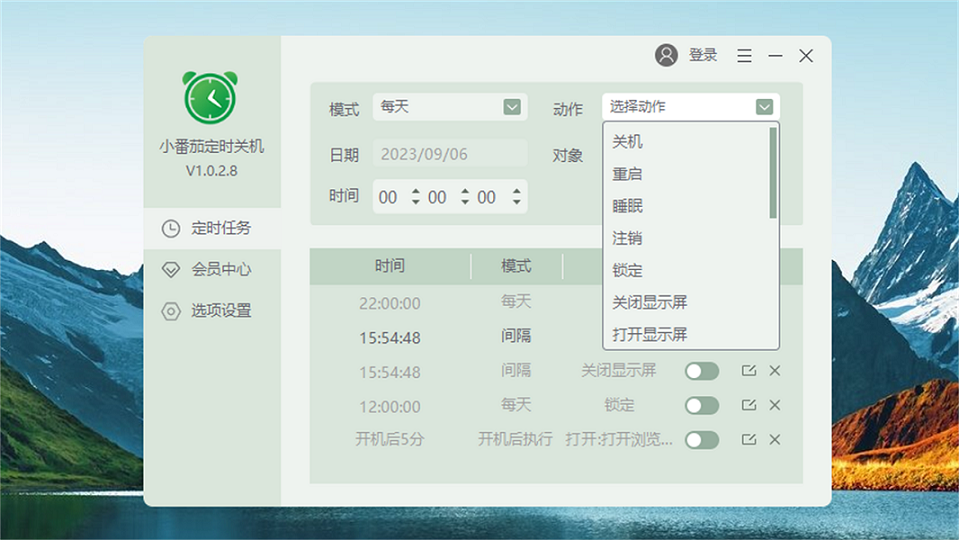
小番茄定时关机同时支持时执行自定义各项任务,帮助用户个性化定制你的需求。
免责声明: 凡标注转载/编译字样内容并非本站原创,转载目的在于传递更多信息,并不代表本网赞同其观点和对其真实性负责。如果你觉得本文好,欢迎推荐给朋友阅读;本文链接: https://m.nndssk.com/xtwt/4157709dPAD3.html。



















