
C盘深度清理全攻略:最有效的方法确保系统分区清爽无冗余
番茄系统家园 · 2024-03-20 09:11:19
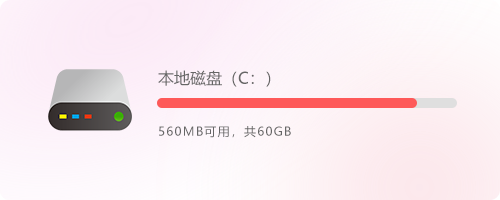
随着计算机使用时间的增长,C盘(系统分区)的可用空间常常因各种原因逐渐减少,影响到系统的运行效率和稳定性。为了维持电脑的最佳性能,定期对C盘进行彻底且安全的清理显得至关重要。本文将详细解读如何有效地清理C盘,以达到最干净的状态,并确保在释放空间的同时不损害系统核心文件。
一、系统自带工具与功能的利用
1. 磁盘清理工具
Windows操作系统内置了“磁盘清理”功能,用户只需右键点击C盘图标选择“属性”,然后点击“磁盘清理”,系统会自动扫描并列出临时文件、系统日志、回收站内容等可删除项,勾选后即可一键清理。
2. 存储感知
对于较新版本的Windows系统(如Windows 10),可以开启“存储感知”功能,它能定期自动清理不需要的临时文件和系统垃圾,减轻手动操作负担。
3. 清理系统还原点和更新缓存
在磁盘清理的“清理系统文件”选项中,还可以选择清理不再需要的系统还原点以及Windows Update的旧版安装包。
二、手动管理与优化
1. 卸载不常用的应用程序
进入控制面板或设置中的“应用与功能”界面,卸载那些已不再使用或者有替代方案的应用程序,这样可以释放应用程序占用的大量空间。
2. 清理临时文件夹
手动浏览C:\Windows\Temp目录以及其他临时文件存放位置,删除其中的内容。注意部分文件可能正在被系统或程序使用,确认文件状态后再行删除。
3. 整理用户文档和下载文件夹
清理C:\Users\[用户名]\Downloads和C:\Users\[用户名]\Documents中的无效或不再需要的文件,尤其是大文件和重复文件。
4. 清理浏览器缓存
每个主流浏览器都有清除缓存数据的功能,定期清理可以帮助节省大量磁盘空间。
三、第三方软件辅助清理
使用信誉良好的第三方清理工具,例如小番茄C盘清理等,它们能够深入扫描系统并提供更全面的清理选项,包括注册表清理、应用程序残留清理等。但请务必谨慎操作,避免误删重要系统文件。
四、维护与预防策略
定期检查系统更新,避免过多旧版更新文件堆积。
将个人资料、游戏、应用程序等移至非系统分区,减少C盘负担。
合理规划硬盘分区,将应用程序安装在其他分区,从而保持C盘空间充足。
免责声明: 凡标注转载/编译字样内容并非本站原创,转载目的在于传递更多信息,并不代表本网赞同其观点和对其真实性负责。如果你觉得本文好,欢迎推荐给朋友阅读;本文链接: https://m.nndssk.com/xtwt/415764e3APdH.html。



















