
电脑PDF文件怎么合并成一个PDF?一键批量合成方法介绍
番茄系统家园 · 2024-03-19 09:22:04
在电脑上合并PDF文件成一个PDF文档有多种方法,下面给大家介绍了几张简单的方法,一起来看看吧!
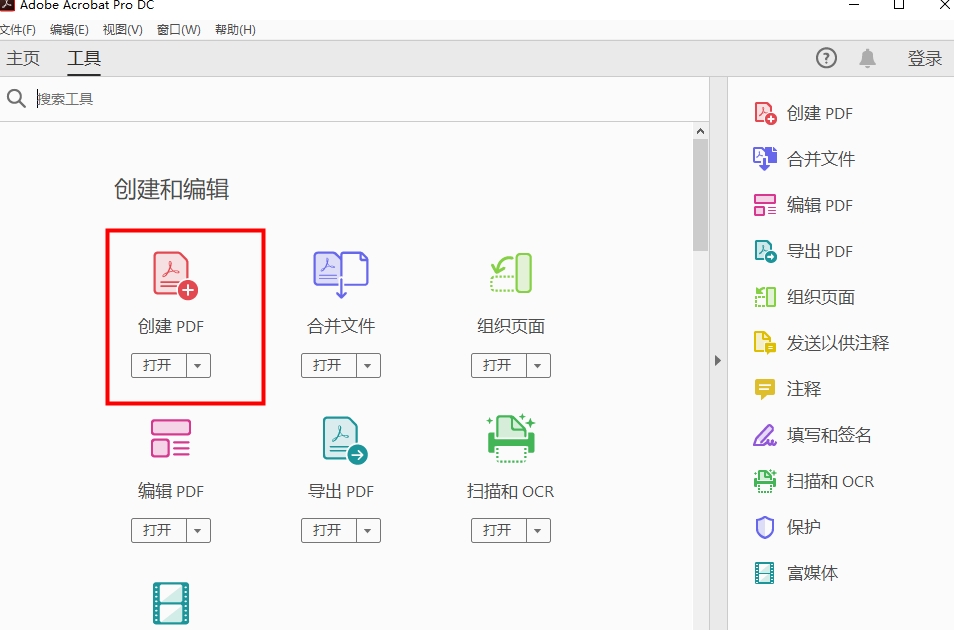
方法一:打开Adobe Acrobat Pro(非免费软件)。
点击菜单栏上的“工具”(或“文件”),选择“合并文件”功能。
点击“添加文件”或“添加文件到合并的文档”按钮,从计算机中选择需要合并的PDF文件。
添加文件后,可以通过拖拽文件来调整它们在合并后文档中的顺序。
完成排序后,点击“合并文件”或“保存”按钮,选择保存位置并命名合并后的PDF文件。
方法二:WPS
1、我们右键选中一个PDF合并文件,点击WPS图标的【PDF合并】功能。

2、然后我们点击【添加文件】,将PDF文件上传到软件中。

3、添加完成后,我们点击【开始合并】,等待完成后即可得到合并文件。

方法三、使用在线云存储服务(如Google Drive或OneDrive)
1.将所有PDF文件上传至同一云端文件夹。
2. 使用Google Docs或Office Online(取决于你的云端服务商提供的功能)打开其中一个PDF文件。
3. 通过在线编辑器的插入功能,将其他PDF文件插入到第一个PDF文件中。
4. 保存并下载合并后的PDF文件。
方法四、专业的PDF工具
悦书PDF阅读器是一款非常实用的PDF编辑器,日常可以用它来编辑、转换、签名、注释PDF文件,甚至创建PDF文件。
除此之外,添加新的文本,修改已有的文本,插入新的图片,移动或者删除图片等等功能,可以满足各种编辑需求。其中,合并PDF文件也是一大特色之一。

在菜单栏中选择"工具",接着在弹出的工具箱中找到并点击"合并文件"。这个时候,添加合并的PDF文件。当你添加并调整好所有PDF文件后,点击右下角的"合并"按钮,就会开始合并文件。
请根据个人实际情况和需求选择合适的方法进行操作。注意,使用在线工具时要注意数据隐私和安全,确保所使用的工具和服务是可信的。对于频繁操作或需要处理敏感信息的用户,建议使用本地安装的专业软件。
免责声明: 凡标注转载/编译字样内容并非本站原创,转载目的在于传递更多信息,并不代表本网赞同其观点和对其真实性负责。如果你觉得本文好,欢迎推荐给朋友阅读;本文链接: https://m.nndssk.com/xtwt/415749QeI2qK.html。



















