
Windows 10桌面美化全攻略:从基础设置到高级定制,打造个性化工作环境
番茄系统家园 · 2024-03-19 09:03:09
在使用Windows 10操作系统的过程中,许多人追求的不仅仅是功能的高效性,更期待一个既实用又美观的个性化桌面。通过一系列系统内置工具和第三方软件,用户可以轻松实现Windows 10桌面的全面美化,以下将详细介绍如何对Windows 10桌面进行个性化的调整与优化。
一、系统内置美化功能
1. 更换壁纸:
在桌面空白处右键点击,选择“个性化”选项,进入“背景”设置界面。在这里,你可以选择静态图片、幻灯片放映或者Windows聚焦提供的动态壁纸作为桌面背景。
2. 自定义主题:
同样在“个性化”设置中,选择“主题”选项卡,不仅可以应用预设的主题,还可以创建或下载新的主题包,包含壁纸、颜色、声音以及鼠标指针样式等元素的整体风格。
3. 色彩和透明度调整:
在“颜色”设置部分,可以选择一种强调色,并开启“使开始菜单、任务栏和操作中心透明”的选项,为你的任务栏添加一定的透明效果。
4. 任务栏布局与图标大小调整:
可以拖拽应用程序图标改变任务栏的排列顺序,或者右键任务栏选择“任务栏设置”,调整任务栏的位置(屏幕底部、顶部、左侧或右侧),以及更改任务栏图标的大小。
5. 窗口动画和视觉效果:
在“设置”>“系统”>“关于”>“高级系统设置”中,可调整性能选项,如窗口动画速度及是否启用透明效果等。
二、借助第三方软件深度定制
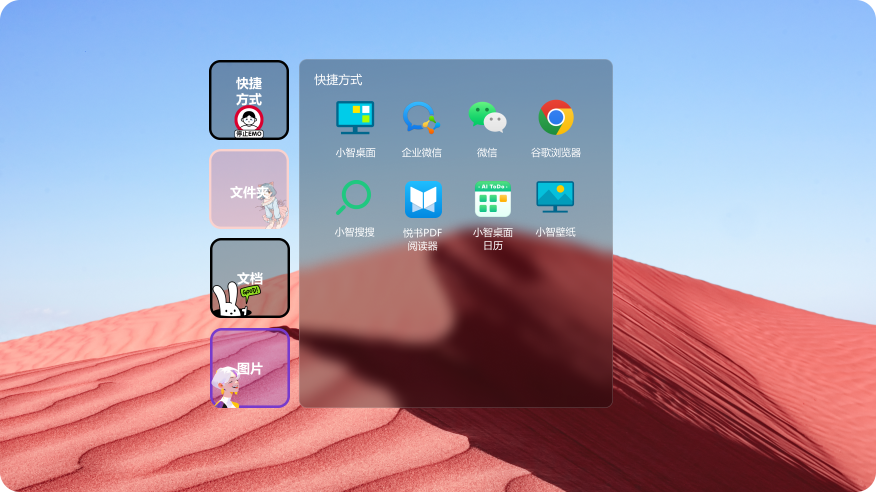
小智桌面(点击即可下载),致力于为桌面提效与美化服务。
高效图标整理:一键/实时整理,自定义名称或后缀分类整理;
快捷启动提效:快速搜索本机文件、应用、系统设置;快速添加和启动应用、文件、网页;
贴心任务时间管理:待办多样清单与日历视图、重复提醒、自定义筛选与导出,桌面日历便签及天气预报;
多端高效同步:桌面布局备份与同步、壁纸同步、待办同步;
沉浸式美化体验:精美动静态壁纸、个性化桌面分区外观、丰富桌面功能分区与小组件、系统美化。
免责声明: 凡标注转载/编译字样内容并非本站原创,转载目的在于传递更多信息,并不代表本网赞同其观点和对其真实性负责。如果你觉得本文好,欢迎推荐给朋友阅读;本文链接: https://m.nndssk.com/xtwt/4157483zzWHd.html。



















