
电脑磁盘清理的全面解读与实用指南
番茄系统家园 · 2024-03-19 06:37:07
在使用电脑的过程中,随着软件安装、更新以及日常操作产生的临时文件和日志记录等,磁盘空间往往会逐渐变得紧张。这不仅会限制用户存储更多数据的能力,还可能影响到系统的运行效率和稳定性。因此,定期进行磁盘清理是优化系统性能和保持良好使用体验的重要环节。以下将详细介绍电脑磁盘清理的方法和策略。
一、使用操作系统内置的磁盘清理工具
1. Windows系统磁盘清理
在Windows系统中(包括但不限于Windows 10/11),可以通过“磁盘清理”功能来清理无用文件。打开“此电脑”,右键点击要清理的磁盘分区,选择“属性”,然后点击“磁盘清理”按钮。系统会自动扫描并列出可删除的临时文件、系统日志、回收站内容、Internet临时文件等,并允许用户自定义选择清理项目。
2. Mac系统磁盘清理
对于Mac用户,可以利用“关于此Mac”中的“存储管理”选项,系统会提供存储优化建议,如清理iTunes电影缓存、邮件附件、iOS设备备份等。同时,“磁盘工具”中的“清理磁盘”功能也能帮助用户释放硬盘空间。
二、深度清理与高级设置
Windows系统的存储感知
Windows 10及更高版本提供了“存储感知”功能,它可以根据预设规则自动清理不需要的文件,如临时文件和已下载的内容,用户可以在“设置”>“系统”>“存储”中启用并配置。
手动清理特定目录
用户还可以自行进入各文件夹进行检查,例如Windows下的Temp目录、用户目录下的Downloads、AppData\Local\Temp等,以及浏览器的缓存目录,手动删除过期或不再需要的文件。
第三方清理工具
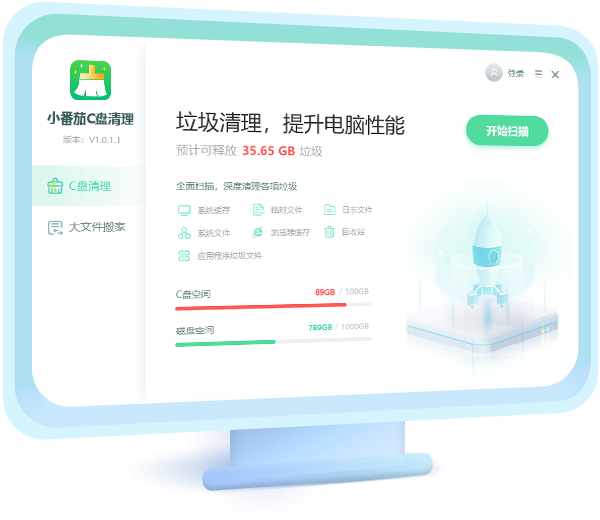
使用小番茄C盘清理(点击可直接下载)等知名第三方清理工具,它们能够更深入地分析和清理系统垃圾文件、无效注册表项等,但请注意确保从官方网站或本站直接下载。
三、常规维护与优化建议
1. 卸载未使用的应用程序
定期查看并卸载不再使用的软件,尤其是那些占用大量硬盘空间的游戏或大型应用及其数据文件。
2. 合理分配个人文件存放位置
尽量避免将所有文件都存储在系统盘(通常是C盘),而是将文档、图片、视频等重要文件保存到非系统盘,从而减轻系统盘的压力。
3. 管理系统还原点
通过“系统保护”功能控制系统还原点的数量,过多的还原点会占据大量的硬盘空间。4. 硬盘碎片整理•虽然现代SSD固态硬盘一般无需进行碎片整理,但对于传统的HDD机械硬盘来说,定期进行碎片整理有助于提高读写速度和整体性能。
免责声明: 凡标注转载/编译字样内容并非本站原创,转载目的在于传递更多信息,并不代表本网赞同其观点和对其真实性负责。如果你觉得本文好,欢迎推荐给朋友阅读;本文链接: https://m.nndssk.com/xtwt/415733JUDfYj.html。



















