
轻松几步教你设置Windows系统任务栏透明度,打造个性化桌面体验
番茄系统家园 · 2024-03-19 05:48:12
在现代Windows操作系统中,尤其是Windows 10和Windows 11版本,用户可以对任务栏进行高度自定义,包括调整其透明度以适应个人的审美需求和视觉喜好。以下将详细介绍如何在Windows系统中设置任务栏的透明效果。
一、针对Windows 11系统
1. 打开设置菜单 点击任务栏上的开始按钮或按键盘快捷键Win + I,打开“设置”应用。
2. 进入个性化设置 在设置界面中,找到并点击“个性化”选项,然后在左侧导航栏选择“颜色”。
3. 启用透明效果 在“颜色”设置页面,滚动到“透明效果”部分,找到“使开始菜单、任务栏和操作中心透明”的开关,并将其开启。此时,Windows 11会自动根据壁纸颜色来动态调整任务栏的透明度。
二、进一步增强透明效果(Windows 11)
虽然Windows 11默认的任务栏透明效果已经非常美观,但如果你希望有更多的透明度控制选项,可以考虑使用第三方工具如“小番茄任务栏透明”。此软件提供丰富的任务栏透明模式,包括全透明、半透明等不同样式供你选择。
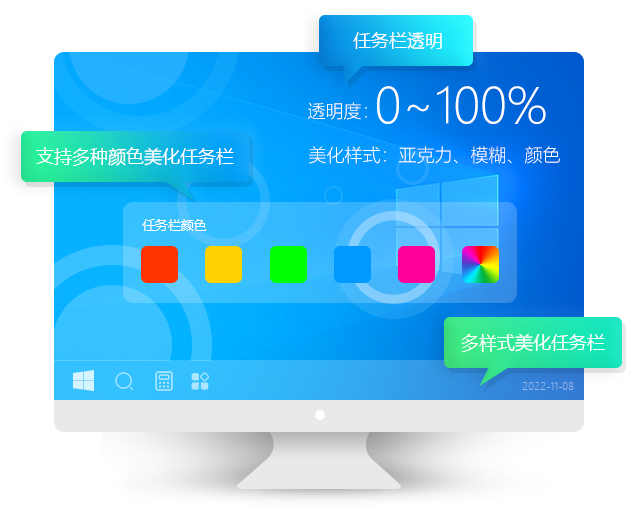
安装及配置小番茄任务栏透明步骤如下:
1. 下载安装:
需要下载小番茄任务栏透明(点击即可下载)。
2. 设置透明模式:
安装完成后,小番茄任务栏透明会自动为任务栏添加透明效果,你可以通过该软件提供的选项来切换不同的透明模式。
3. 自定义设置:
小番茄任务栏透明还提供了许多高级定制功能,比如可以根据鼠标悬停状态改变透明度,或者在全屏状态下隐藏任务栏等。
三、针对Windows 10系统
在Windows 10系统中,原生的任务栏透明化程度有限,同样可以通过小番茄任务栏透明等第三方工具实现更加丰富的透明效果。其安装和配置过程与Windows 11基本一致。
免责声明: 凡标注转载/编译字样内容并非本站原创,转载目的在于传递更多信息,并不代表本网赞同其观点和对其真实性负责。如果你觉得本文好,欢迎推荐给朋友阅读;本文链接: https://m.nndssk.com/xtwt/415732TXRmDD.html。猜你喜欢
最新应用







热门应用













