
计算机丢失device.dll如何解决?
番茄系统家园 · 2023-10-23 09:23:47
device.dll是一款windows环境中应用程序公用对话框模块。在遇到木马或病毒袭击时device.dll文件可能产生丢失,导致相关应用程序无法正常加载。当系统出现提示“没有找到device.dll”或“device.dll被篡改”等信息时,只需安装device.dll即可解决~

无法确定,因为该文件可能位于不同的位置,这取决于您的操作系统、应用程序和软件安装位置等因素。您可以在计算机中使用搜索功能查找此文件。
方法一、手动下载修复(不推荐,操作繁琐复杂)
1、从本站下载device.dll文件到您的电脑上。
2、【注意】这时你需要看下你电脑的系统是32位还是64位。
a、如果是64位,那就将dll文件放到“C:WindowsSysWOW64”这个文件夹里面
b、如果是32位,那就将dll文件放到“C:WindowsSystem32”这个文件夹里面
3、复制完成后,然后按下【Win+R】打开运行
4、在运行窗口中,输入regsvr32 device.dll,点击回车,注册dll。
方法二: 使用3dm运行库修复助手修复工具(强烈推荐)
Step 1 下载DLL文件修复工具
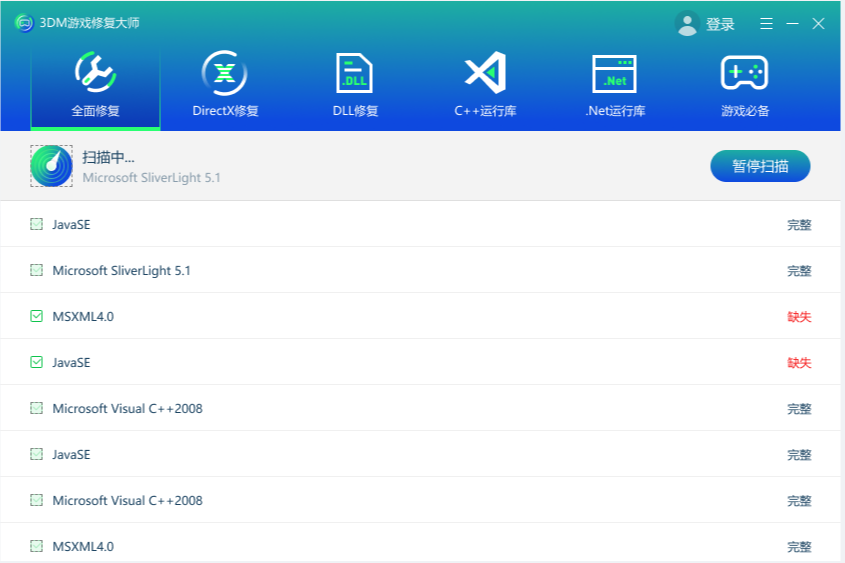
首先,我们需要下载 3dm游戏修复大师 这个工具可以智能一键自动修复device.dll丢失的问题。
DLL修复工具_一键修复所有dll缺失的解决方法-3DM游戏修复大师
Step 2 安装DLL文件修复工具
下载完DLL文件修复工具后,我们需要按照提示进行安装。安装完成后,打开工具,进入“扫描和修复”功能。
Step 3 扫描系统中的DLL文件
在扫描功能中,工具会自动扫描系统中所有的DLL文件,并分析是否存在丢失或损坏的文件。扫描完成后,我们需要查找device.dll是否存在问题。
Step 4 修复device.dll文件
当工具检测到device.dll文件存在问题时,我们需要点击“修复”按钮进行修复。此时,工具会自动下载并安装正确的device.dll文件,以替换原有的丢失或损坏的文件。
Step 5 重启系统
免责声明: 凡标注转载/编译字样内容并非本站原创,转载目的在于传递更多信息,并不代表本网赞同其观点和对其真实性负责。如果你觉得本文好,欢迎推荐给朋友阅读;本文链接: https://m.nndssk.com/xtwt/413664V5dWWT.html。



















