
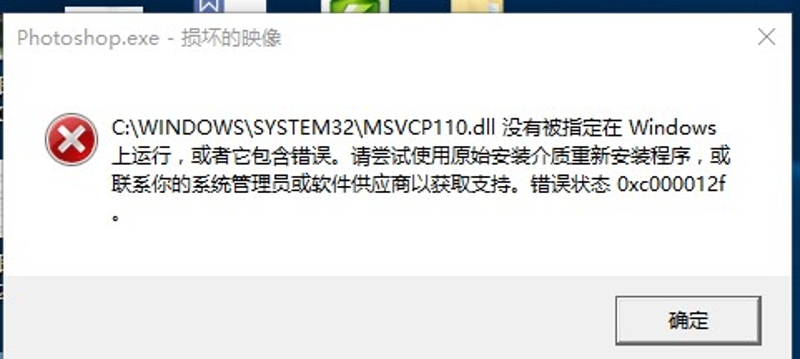
msvcp140.dll重新安装的解决方法-win10 msvcp140.dll重新安装的解决方法win10提示msvcp140.dll丢失怎么解决
番茄系统家园 · 2023-10-17 07:51:06
msvcp140.dll是微软C++运行时库的一部分,用于支持C++程序的运行。在Windows 10系统中,如果msvcp140.dll丢失或者出现错误,可能会导致某些C++程序无法正常运行。本文将介绍重新安装msvcp140.dll的方法,以解决Win10系统提示msvcp140.dll丢失的问题。
```markdown
1. 找到合适版本的msvcp140.dll文件,并下载。
在互联网上,有许多来源提供了msvcp140.dll文件的下载。为了确保安全,建议从可信的源获取,例如Microsoft官方网站或知名软件下载平台。在下载时,请注意选择与您的Windows 10版本和架构(32位或64位)相匹配的版本。
2. 打开文件所在文件夹,并进入系统盘Windows文件夹。
在下载完msvcp140.dll文件后,使用解压缩工具(如WinRAR)打开文件所在文件夹。然后,进入系统盘Windows文件夹,通常它的路径是C:\Windows。
3. 找到System32文件夹,并打开。
在系统盘Windows文件夹中,找到名为System32的文件夹,并打开它。这是Windows系统的核心文件夹之一,其中包含了大量的系统文件和应用程序。
4. 找到msvcp140.dll文件,并将其复制到系统盘Windows文件夹中。
在System32文件夹中,找到名为msvcp140.dll的文件(注意区分大小写),然后将其复制到系统盘Windows文件夹中。这样做的目的是重建丢失或损坏的msvcp140.dll文件。
5. 重启电脑,尝试是否解决问题。
在完成上述步骤后,重启您的电脑。重启过程中,Windows系统会重新加载msvcp140.dll文件,如果有任何问题,通常会在重启后得到解决。
```
注意事项:
* 在下载安装文件时,请选择与您的Windows 10版本和架构相匹配的版本,以避免安装出错。
* 在打开文件所在文件夹时,请务必选择系统盘Windows文件夹中的System32文件夹,以确保您进入到正确的目录。
* 在复制文件时,请务必选择系统盘Windows文件夹中对应的文件夹进行粘贴,以避免文件位置错误。
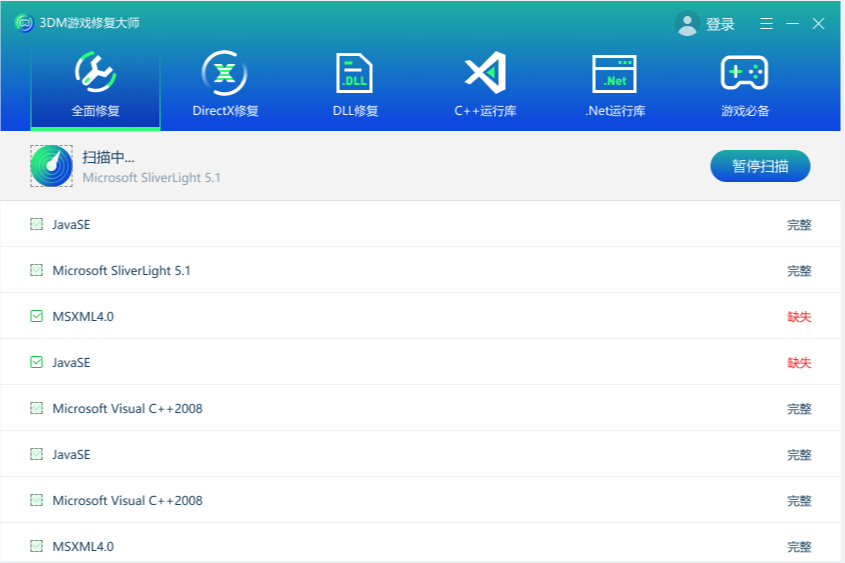
(实在不会解决的可以点击下方红色字体,免费下载dll修复工具,自动修复)
DLL修复工具_一键修复所有dll缺失-dll丢失的解决方法–3DM游戏修复大师
* 在重启电脑时,请务必按照步骤操作,避免反复重启或者不成功的重启。
免责声明: 凡标注转载/编译字样内容并非本站原创,转载目的在于传递更多信息,并不代表本网赞同其观点和对其真实性负责。如果你觉得本文好,欢迎推荐给朋友阅读;本文链接: https://m.nndssk.com/xtwt/413250HhK5sm.html。



















