
msvcr120.dll丢失了怎么修复?
番茄系统家园 · 2023-10-11 08:43:02
我们在使用电脑时经常会出现一些错误弹窗,今天小编的电脑就出现了msvcr120.dll文件丢失的错误弹窗,小编去了解了一下这文件以及解决办法,接下来就把解决办法分享给大家,希望能给大家带来帮助。
一.msvcr120.dll是什么,有什么作用
MSVCR120.dll是Microsoft Visual C++的一部分,它是一个动态链接库文件,用于在Windows操作系统上运行C++应用程序,它包含了许多C++运行时库,这些库可以帮助开发人员在Windows操作系统上编写和运行C++应用程序。MSVCR120.dll的作用是提供计算机程序所需的标准C++库,通常在程序安装阶段自动安装。同时它还负责管理堆内存、线程和异常处理函数等。如果发现msvcr120.dll文件缺失或损坏,程序将无法执行,甚至可能弹出错误提示。
二.msvcr120.dll丢失的解决办法
重新安装此微软组件
可以在官方网站重新安装此微软页面来解决,大家可以去浏览器上搜索:Microsoft Visual C++,上面说了MSVCR120.dll是Microsoft Visual C++的一部分,所以重新安装Microsoft Visual C++的过程就是再将msvcr120.dll文件进行修复,当然如果不想重新安装Microsoft Visual C++也可以单独下载msvcr120.dll文件,一样在浏览器上搜索msvcr120.dll。找到靠谱的文件进行下载,下载后再将文件复制在系统目录中。
使用dll修复工具
打开任意浏览器,下载dll修复工具,进入使用。
DLL修复工具_一键修复所有dll缺失的解决方法-3DM游戏修复大师
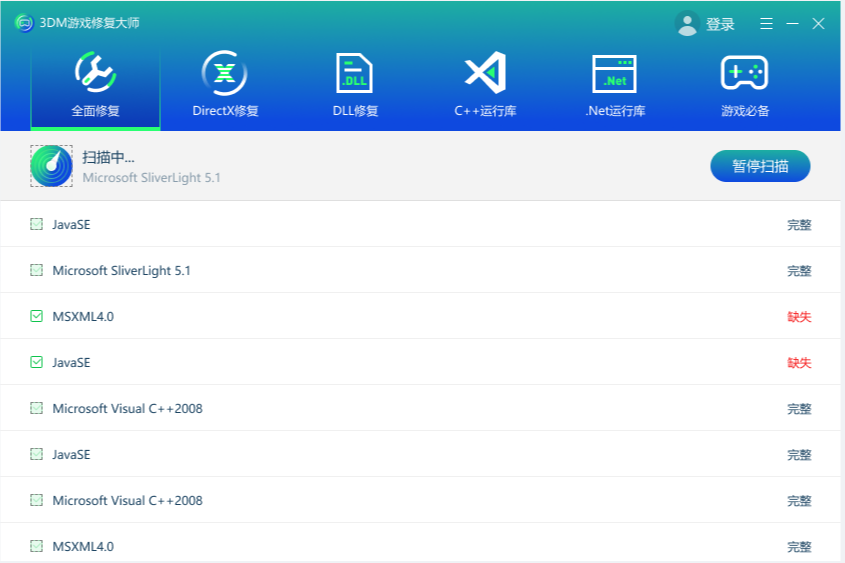
下载并运行安装程序。安装完成后,打开 dll 修复工具。工具可能会提供一个自动修复选项,你可以尝试点击该选项,让工具自动识别并修复缺失的 dll 文件。如果自动修复选项无法解决问题,你可以查找工具的手动修复功能。在工具的界面上寻找手动修复的选项,然后选择它。在弹出窗口中,输入msvcp120.dll,确认你已选择正确的选项和文件点击手动修复将文件进行修复即可。
运行SFC 扫描和 DISM 工具
通常情况下sfc可以将文件解决,如果不能解决在使用DISM,这两种办法都能修复msvcr120.dll文件丢失的情况,当然也可以修复其他的dll文件。
运行SFC扫描。在Windows搜索框中输入命令提示符,以管理员身份启动命令提示符,进行系统文件检查。在窗口中输入:sfc /scannow并按Enter运行 SFC 扫描证监会
运行DISM扫描。如果SFC扫描无法修复“程序无法启动,因为您的计算机缺少MSVCR120.dll”错误,尝试运行有助于修复Windows映像的DISM扫描。同样的方式打开命令提示符,在窗口内输入:DISM /在线 /Cleanup-Image /RestoreHealth再按回车键执行 DISM 扫描。
其他方法
重新安装麻烦的程序,在Windows搜索框中键入run并打开Run program,根据需要重新启动计算机并再次下载相同的程序。
好了,把丢失msvcr120.dll的解决方法分享给大家了,希望对大家有所帮助。如果还有其他问题,欢迎在评论区留言讨论,我会尽力为大家解答。谢谢大家!
免责声明: 凡标注转载/编译字样内容并非本站原创,转载目的在于传递更多信息,并不代表本网赞同其观点和对其真实性负责。如果你觉得本文好,欢迎推荐给朋友阅读;本文链接: https://m.nndssk.com/xtwt/411730AuannL.html。



















