
dll文件丢失怎么恢复win7
番茄系统家园 · 2023-09-26 06:38:38
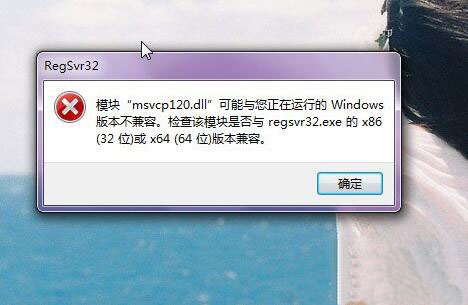
在Windows 7操作系统中,DLL(动态链接库)文件丢失可能会导致许多程序无法正常运行。本文将介绍解决DLL文件丢失问题的三种方法,包括查找和恢复丢失的DLL文件、替换丢失的DLL文件以及修复系统文件,同时提醒读者在使用这些方法时需要注意的事项。
介绍
DLL文件是Windows操作系统中的一种重要文件,它包含了可由多个程序同时使用的代码和数据。如果一个DLL文件丢失或损坏,可能会导致应用程序无法启动或出现运行时错误。在Windows 7中,DLL文件丢失的原因可能包括病毒或恶意软件的影响、系统更新或软件更新导致的不兼容问题以及用户的不当操作等。
解决方案
1. 查找和恢复丢失的DLL文件
首先,你可以尝试使用Windows的“查找”功能来寻找丢失的DLL文件。步骤如下:
在Windows搜索栏中输入“丢失的DLL文件名”(例如,如果你丢失的是“example.dll”,就输入“example.dll”),然后按回车键。
系统会自动搜索整个电脑,包括已连接的USB设备、网络共享和云存储。如果找到了丢失的DLL文件,你可以将其复制到相关程序的文件夹中,或者直接将其解压缩到系统文件夹中。
2. 替换丢失的DLL文件
如果无法找到丢失的DLL文件,你可以尝试从其他来源获取该文件。你可以从软件开发商的官方网站上下载该DLL文件的最新版本,或者从其他电脑中拷贝该文件(确保来源可靠,以免传播病毒)。将获取的DLL文件放置到相关程序的文件夹中,或者将其解压缩到系统文件夹中。
3. 修复系统文件
如果以上两种方法均无法解决问题,可能是因为Windows系统文件出现了问题。你可以尝试使用系统文件检查工具(sfc /scannow)来修复系统文件。步骤如下:

DLL修复工具_一键修复所有dll缺失-dll丢失的解决方法–3DM游戏修复大师
打开命令提示符(按下Win+R键,输入cmd并回车)。
在命令提示符中输入“sfc /scannow”,然后按回车键。
系统将扫描并修复可能存在的系统文件问题。如果发现并修复了问题,你可能会看到一条消息显示修复成功。
注意事项
在使用上述方法时,需要注意以下事项:
1. 在尝试替换DLL文件之前,一定要先备份原来的DLL文件,以免新文件有问题导致更多问题。
2. 不要轻易从未知来源下载和安装DLL文件,因为这可能会导致安全问题。最好从官方网站或可信的第三方网站获取DLL文件。
3. 在使用系统文件检查工具修复系统文件时,如果提示需要替换某些文件,一定要谨慎操作,确保替换的文件是正确的、安全的。
结尾
本文介绍了如何解决Windows 7系统中DLL文件丢失的问题。当遇到这类问题时,首先要尝试查找和恢复丢失的DLL文件,如果无法解决,再考虑替换丢失的DLL文件或修复系统文件。请注意安全操作,确保电脑免受类似问题的影响。希望本文能帮助你解决遇到的DLL文件丢失问题,如有其他疑问,请随时询问。




















