
dll文件丢失怎么恢复win11
番茄系统家园 · 2023-09-26 06:38:41
在Windows操作系统中,DLL(动态链接库)文件丢失可能会导致各种问题,从程序运行异常到系统崩溃。这篇文章将教你如何解决DLL文件丢失的问题。
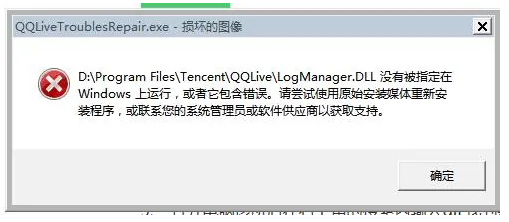
当DLL文件丢失时,可以采取以下措施进行修复:
1. 重新安装丢失的DLL文件
在丢失DLL文件的情况下,最直接的解决方法是找到相应的DLL文件并重新安装。首先,从DLL文件丢失的软件官方网站或者其他可靠来源下载该DLL文件。然后,将下载的文件复制到系统目录中,例如Windows\System32或Windows\SysWOW64。若提示无法复制或替换文件,则可能是由于文件权限问题,需要以管理员身份运行命令提示符并执行以下命令:
```bash
icacls ""路径\文件名"" /grant 用户名:F /t
```
其中,“路径\文件名”是指要复制或替换的DLL文件的完整路径和文件名,“用户名”是指当前正在以管理员身份运行命令提示符的用户的用户名。
2. 更新设备驱动程序
设备驱动程序的不兼容或过时也可能导致DLL文件丢失。在这种情况下,更新设备驱动程序可能有助于解决问题。要更新设备驱动程序,可以前往设备管理器(在“开始”菜单中搜索“设备管理器”),找到丢失DLL文件的设备驱动程序并右键单击选择“更新驱动程序”。然后,按照提示操作以更新设备驱动程序。
3. 修复系统文件
系统文件的损坏也可能导致DLL文件丢失。在这种情况下,可以使用系统文件检查工具(在“开始”菜单中搜索“系统文件检查工具”)来修复损坏的系统文件。运行该工具,按照提示操作以修复系统文件。
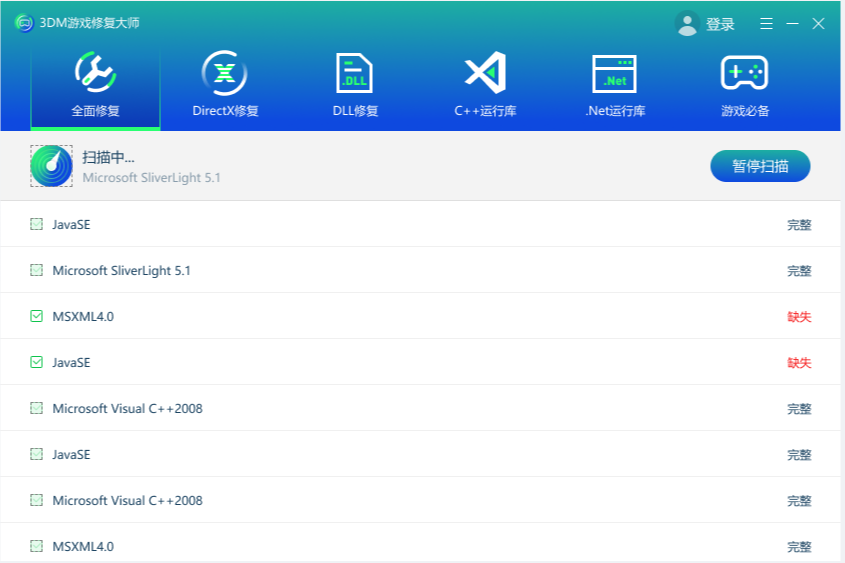
DLL修复工具_一键修复所有dll缺失-dll丢失的解决方法–3DM游戏修复大师
4. 使用注册表修复工具
在某些情况下,DLL文件的丢失可能是由于注册表项的错误。在这种情况下,可以使用注册表修复工具来解决问题。可以搜索“注册表修复工具”并使用合适的工具进行修复。
注意事项:
1. 在修复DLL文件之前,最好先备份系统,以防止意外情况发生导致系统崩溃。
2. 在安装新的DLL文件时,请确保从官方网站或其他可靠来源获取文件,以避免安装恶意软件。
3. 在更新设备驱动程序时,请确保选择与您的设备兼容的驱动程序版本,以避免问题变得更加复杂。
4. 在使用注册表修复工具时,请务必小心操作,因为错误的修改可能导致系统不稳定或其他问题。
5. 若以上方法都无法解决问题,可能需要考虑系统恢复或重装系统。但在进行这些操作之前,请务必备份重要的数据。
总结:
在这篇文章中,我们介绍了DLL文件丢失的原因和解决方法。当遇到DLL文件丢失时,我们可以通过重新安装丢失的DLL文件、更新设备驱动程序、修复系统文件和使用注册表修复工具等方式来解决问题。同时,在操作过程中也需要注意一些细节问题,如安装最新版本的DLL文件、避免重复安装和确认所选驱动程序和系统文件的兼容性等。如果以上方法都无法解决问题,可能需要考虑系统恢复或重装系统。希望这篇文章能帮助大家解决DLL文件丢失的问题。如果需要了解更多关于DLL文件丢失的信息,可以参考相关书籍或寻求专业帮助。"




















