
Win11系统dll文件的错误是否会导致应用程序无法启动?
番茄系统家园 · 2023-09-26 03:13:03
在Windows
11系统中,DLL(动态链接库)文件扮演着至关重要的角色。DLL文件包含了可由多个程序同时使用的代码和数据,当程序需要使用某个DLL文件时,系统会自动加载它。然而,当DLL文件出现错误时,可能会导致应用程序无法启动。本文将探讨这个问题,并给出解决方案和预防措施。
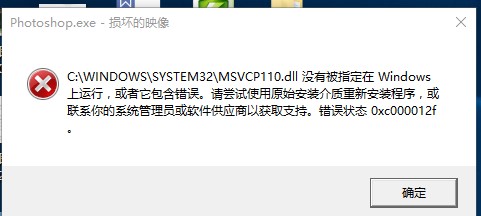
当DLL文件出错时,可能导致应用程序无法启动的原因主要有两个:一是DLL文件缺失或损坏,二是DLL文件中的函数或数据被错误地修改或使用了错误的参数。这些错误会导致应用程序无法找到所需的函数或数据,或者在运行时发生错误。
要解决DLL文件错误导致的应用程序无法启动的问题,可以采取以下步骤:
1. 检查错误提示:当应用程序无法启动时,系统通常会显示一个错误提示。应仔细检查这个提示,以便更好地了解问题所在。
2. 确认DLL文件是否存在:如果错误提示中提到某个DLL文件缺失或损坏,应确认该文件是否确实存在于正确的位置。如果缺失,可以从官方网站或可靠来源下载并安装它。
3. 使用依赖检查工具:可以使用依赖检查工具(如Dependency Walker)来查看应用程序依赖的DLL文件及其版本信息。如果存在版本冲突或依赖关系错误,可以尝试更新或修复DLL文件。
4. 修复或重新安装应用程序:如果上述方法均无法解决问题,可以尝试修复或重新安装应用程序,以确保所有依赖的DLL文件都被正确地安装和配置。
要预防DLL文件错误导致应用程序无法启动的问题再次发生,可以采取以下措施:
1. 保持系统更新:确保Windows 11系统及其组件(包括.NET Framework等)保持最新状态,以便及时修复可能存在的安全漏洞或错误。
2. 备份DLL文件:在修改或更新DLL文件之前,建议先备份原始文件。这样可以在出现问题时快速恢复到原始状态。
3. 使用管理员权限:在修改或更新DLL文件时,请使用管理员权限运行相关程序,以避免权限不足导致的问题。
4. 慎重安装软件:避免从不明来源下载和安装软件,特别是那些声称可以优化或修复DLL文件的第三方工具。这些工具可能会对系统造成不必要的损害。
5. 确认软件来源:如果必须使用第三方软件,应确保它来自官方网站或可信的第三方源,以避免安装假冒或受污染的软件。
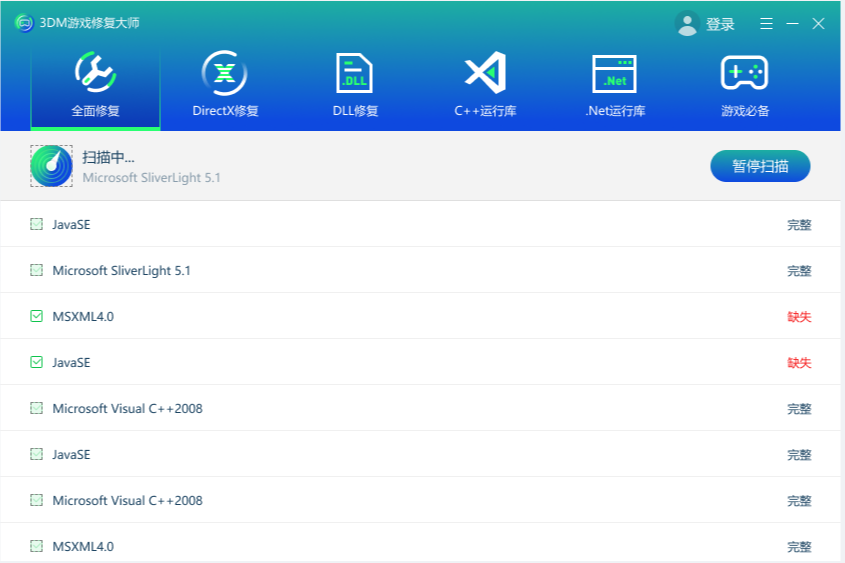
DLL修复工具_一键修复所有dll缺失-dll丢失的解决方法–3DM游戏修复大师
总之,DLL文件错误确实可能导致应用程序无法启动。通过仔细检查错误提示、确认DLL文件是否存在以及使用依赖检查工具,我们可以找到问题的根源并采取相应的解决措施。同时,通过保持系统更新、备份DLL文件、使用管理员权限、慎重安装软件和确认软件来源等预防措施,可以降低发生类似问题的风险。希望本文能帮助大家解决相关问题并提高应用程序的稳定性。
免责声明: 凡标注转载/编译字样内容并非本站原创,转载目的在于传递更多信息,并不代表本网赞同其观点和对其真实性负责。如果你觉得本文好,欢迎推荐给朋友阅读;本文链接: https://m.nndssk.com/xtwt/411309wQ3RDH.html。




















