
如何解决由Win11系统dll文件引起的网络连接问题?
番茄系统家园 · 2024-03-19 10:07:57
在Windows 11 系统中,有时 DLL(动态链接库)文件的缺失或损坏可能导致网络连接问题。为了解决这个问题,我们可以尝试以下几种方法。

1.使用系统自带的修复工具
Windows 11 提供了一个内置的 DLL 修复工具,可以自动检测和修复由 DLL 文件引起的问题。你可以在开始菜单中搜索“DLL 修复工具”并运行它。这个工具会扫描你的系统,寻找缺失或损坏的 DLL 文件,并提供修复选项。
2. 手动修复 DLL 文件
如果你知道具体的 DLL 文件导致问题,你可以尝试手动修复。以下是一种可能的方法:
在 Windows 搜索栏中输入“命令提示符”,然后右键单击结果中的“命令提示符”,选择“以管理员身份运行”。
在命令提示符窗口中,输入以下命令来将 DLL 文件的副本放入系统的受信任位置:
```
bash`copy /y ""%systemroot%\System32\dllcache\丫头弹出这个\y""%systemroot%\System32\dllcache\丫头完美解决丫=""7 DF 即 %WINDIR%\System32\dllcache`
```
3. 使用第三方修复工具
如果你觉得上述方法无法解决问题,可以尝试使用第三方的 DLL 修复工具。这些工具通常可以更精确地定位和修复问题。但请注意,使用第三方工具时需要谨慎,确保来源可靠,以防止安装恶意软件。
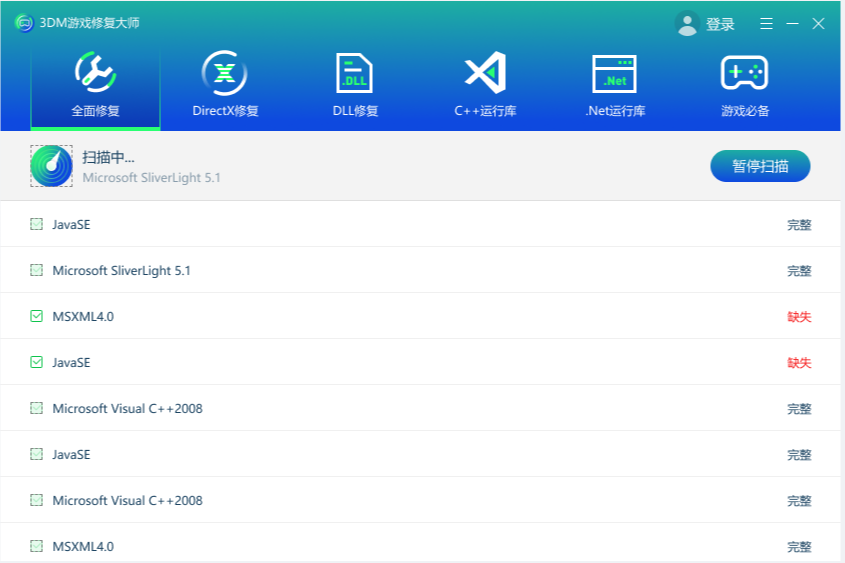
DLL修复工具_一键修复所有dll缺失-dll丢失的解决方法–3DM游戏修复大师
4. 系统还原
如果所有其他方法都失败了,你可以考虑使用系统还原功能,将系统还原到之前的时间点,这样可能可以解决 DLL 文件引起的问题。要使用系统还原,请在开始菜单中搜索“系统还原”,然后按照提示进行操作。
以上就是解决由 Win11 系统 DLL 文件引起的网络连接问题的一些方法。每个方法都有其适用性,你可以按照问题的具体情况进行选择。如果这些方法都无法解决你的问题,建议寻求专业的技术支持。




















