
如何手动修复Win11系统dll文件的问题?
番茄系统家园 · 2024-03-18 11:50:37
如何手动修复Win11系统dll文件的问题

在Windows 11系统中,dll文件的重要性不言而喻。然而,当这些文件损坏或丢失时,可能会导致各种应用程序无法正常运行。手动修复dll文件可以解决这个问题,但这需要一些技巧和注意事项。本文将介绍修复Win11系统dll文件问题的步骤和技巧。
使用dll修复工具来修复dll错误通常是一个简单而直接的过程。下面是一般的步骤:
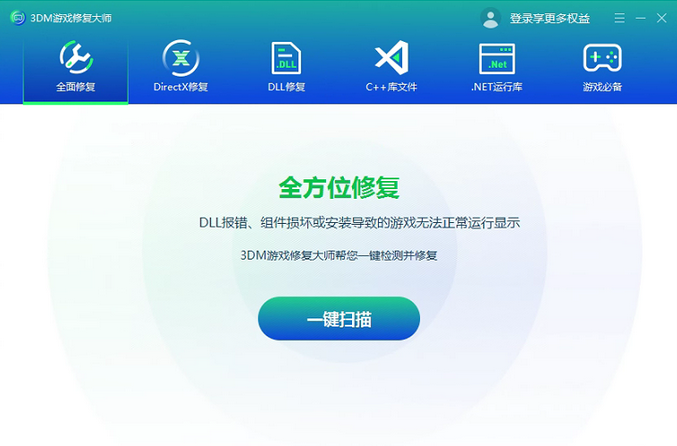
直接在百度上搜索运行库修复大师,进入官方站点下载一个dll修复工具,利用这个dll修复工具直接进行一键修复就可以了,它会根据你电脑系统缺失了哪些dll文件,然后进行相关的修复,如你丢失了dll就会帮你修复dll文件,操作比较简单方便。
DLL修复工具_一键修复所有dll缺失-dll丢失的解决方法–3DM游戏修复大师
一、修复步骤
1. 确定损坏的dll文件
当Win11系统中的dll文件损坏时,可能会导致如下的错误信息:“无法找到指定的模块”。要修复这个问题,首先需要确定是哪个dll文件损坏。
2. 下载安装所需的dll文件
一旦确定了损坏的dll文件,下一步是从互联网上下载该文件。请确保从可信的来源下载,并避免使用不安全或不完整的dll文件。如果不方便下载,也可以尝试在系统盘(通常是C盘)中找到该dll文件,并复制一份副本。
3. 修复dll文件
下载或复制了dll文件后,将其放在Win11系统的系统盘中。然后打开命令提示符(CMD),输入以下命令来修复dll文件:
```bash
regsvr32 /u C:\路径\to\损坏的dll文件名.dll
```
其中,“C:\路径\to\损坏的dll文件名.dll”应替换为实际的dll文件路径。执行此命令后,系统将解除损坏的dll文件对系统的占用,并提示是否成功修复。
4. 重新启动计算机
修复dll文件后,需要重新启动计算机以验证是否解决了问题。如果问题仍然存在,可能还需要进一步检查和修复。
二、修复技巧
1. 避免使用不安全或不完整的dll文件
在修复dll文件的过程中,务必确保使用的dll文件是完整且安全的。这样即使出现损坏或丢失问题,也可以迅速恢复到正常状态。
3. 谨慎安装软件和文件
在安装新的软件或运行不明来源的文件时,要特别小心。这些操作可能会对系统中的dll文件产生影响,一定要确保来源可靠并遵循正确的安装步骤。
三、注意事项
在进行手动修复dll文件的过程中,请注意以下事项:
1. 请确保您具备一定的电脑知识,并了解dll文件的作用和重要性。在修复之前,请先了解可能导致dll文件损坏的各种原因。
2. 在修复过程中,请勿随意删除或修改系统中的其他文件。例如,病毒或木马感染、软件冲突等都可能导致dll文件的损坏。
总之,手动修复Win11系统中的dll文件问题需要一定的电脑知识和谨慎的操作。通过了解常见的损坏原因、采取合适的修复步骤和技巧、并注意以上提到的注意事项,您应该能够解决常见的dll文件问题。如问题仍然存在,请寻求专业人士的帮助以确保系统的稳定性和安全性。
免责声明: 凡标注转载/编译字样内容并非本站原创,转载目的在于传递更多信息,并不代表本网赞同其观点和对其真实性负责。如果你觉得本文好,欢迎推荐给朋友阅读;本文链接: https://m.nndssk.com/xtwt/4111363qiWs2.html。



















