
如何找到并替换损坏的Win11系统dll文件?
番茄系统家园 · 2024-03-18 11:59:22
找到并替换损坏的Win11系统DLL文件的方法
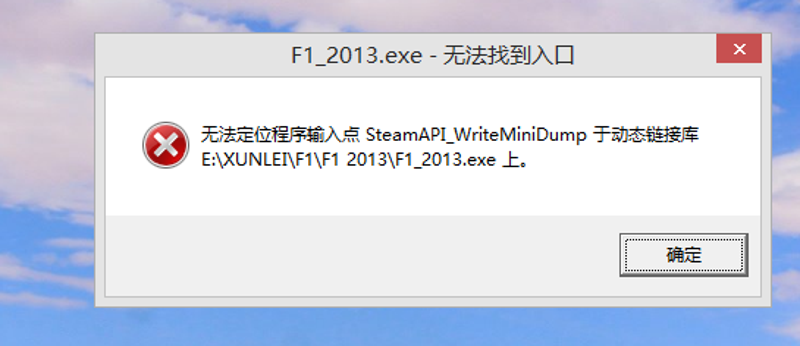
在Windows 11系统中,动态链接库(DLL)文件扮演着非常重要的角色。然而,有时候这些文件可能会损坏或丢失,导致各种问题,如程序无法运行、系统不稳定等。下面就是如何在Windows 11系统中找到并替换损坏的DLL文件的步骤。
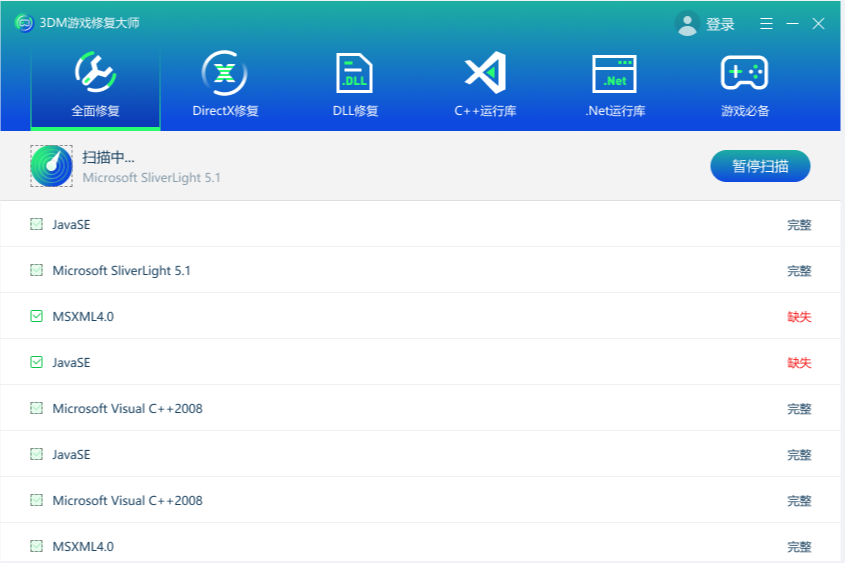
去3DM游戏修复大师下载dll修复工具,想要一键修复,我们只能使用dll修复工具,目前这种修复方法是最方便的,就算是电脑小白也能驾驭这种dll文件修复方法。
一键下载DLL修复工具_自动修复所有dll缺失问题-3DM游戏修复大师
一、找出损坏的DLL文件
1. 打开“任务管理器”,点击“详细信息”,找到并停止疑似出问题的DLL相关的进程。
2. 打开“Windows终端(PowerShell)”,在管理员模式下运行,输入以下命令,并回车:
`sfc /scannow`
这个命令将会扫描并报告系统中损坏的DLL文件。
3. 如果系统找到了损坏的DLL文件,你将会在命令行窗口中看到类似的信息:“Windows 资源保护发现了在 following 日志:C:\Windows\Logs\CBS\CBS.log。” 打开该日志文件,你就可以找到具体的损坏DLL的信息。
二、修复损坏的DLL文件
1. 在网上搜索并下载与损坏的DLL文件同名的、正常的DLL文件。
2. 将正常的DLL文件保存到U盘或者电脑的其他位置。
3. 打开“此电脑”,点击“查看”,勾选“文件拓展名”。
4. 在资源管理器中找到损坏的DLL文件,右键点击该文件,选择“重命名”,将文件后缀名改为“.bak”。
5. 复制正常的DLL文件到此电脑中。在资源管理器中找到存放该DLL文件的文件夹,右键点击该文件夹,选择“粘贴”。
6. 如果出现安全提示,选择“是”。如果替换过程中出现错误,你需要以管理员身份运行命令提示符,并执行以下命令:
`regsvr32 /u `
然后再执行以下命令:
`regsvr32 `
7. 如果替换成功,重启计算机。检查你的系统是否运行正常。
如果上述步骤都无法解决你的问题,你可能需要考虑重装系统或寻求专业人士的帮助。
免责声明: 凡标注转载/编译字样内容并非本站原创,转载目的在于传递更多信息,并不代表本网赞同其观点和对其真实性负责。如果你觉得本文好,欢迎推荐给朋友阅读;本文链接: https://m.nndssk.com/xtwt/4111337bxaue.html。



















