
如何解决由Win10系统dll文件引起的蓝牙连接问题?
番茄系统家园 · 2024-03-20 01:39:45
解决Win10系统dll文件引起的蓝牙连接问题的方法
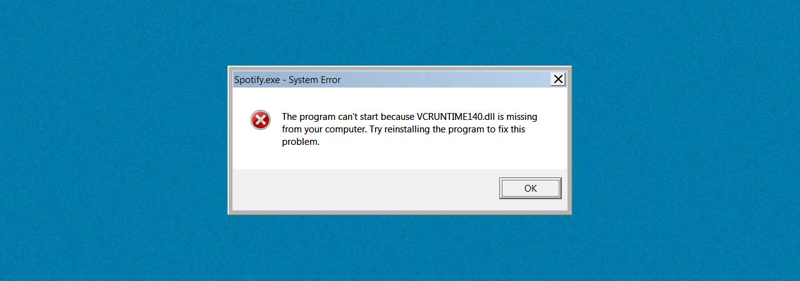
在Windows 10系统中, DLL(动态链接库)文件可能会因为各种原因出现错误或丢失,从而导致一些应用程序或功能无法正常运行,比如蓝牙连接出现问题。下面我们就来探讨一下如何解决这类问题。
1. 检查蓝牙驱动程序
首先,我们需要确保蓝牙驱动程序是正常工作的。可以通过设备管理器来检查驱动程序是否有异常。在电脑桌面上,右键点击“我的电脑”,选择“管理”选项,然后点击“设备管理器”。在设备管理器中,查看是否有关于蓝牙的异常项,如有,尝试进行更新或重新安装驱动程序。
2. 重新安装或更新蓝牙驱动程序
如果蓝牙驱动程序出现问题,可以尝试从设备制造商的官方网站下载最新版本的驱动程序,然后进行安装或更新。在安装或更新过程中,请确保按照提示步骤进行操作,避免出现任何错误或遗漏。
3. 检查系统更新
Windows 10系统会定期发布更新,这些更新通常会修复一些已知的错误或问题。因此,为了确保系统的正常运行,我们应该定期检查并安装系统更新。要检查更新,可以在开始菜单中搜索“检查更新”,然后按照提示进行操作。
4. 修复或重置蓝牙设置
如果蓝牙连接问题仍然存在,可以尝试重置蓝牙设置。在开始菜单中,搜索“设置”,然后点击“设备”。在设备选项中,点击“蓝牙和其他设备”,然后滚动到“高级蓝牙选项”,在这里你可以将默认的复选框设置恢复为默认设置。
5. 检查DLL文件
DLL修复工具_一键修复所有dll缺失-dll丢失的解决方法–3DM游戏修复大师
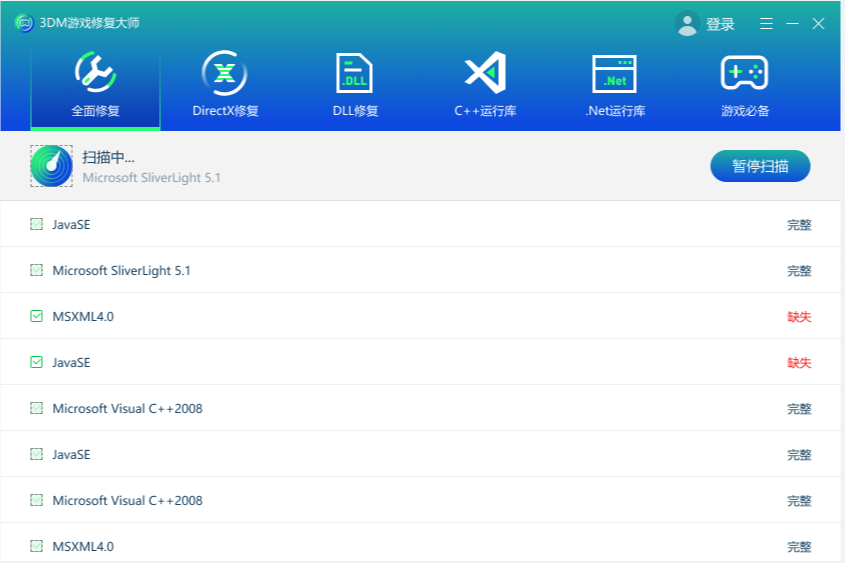
如果以上方法都无法解决问题,那么可能是由于某个DLL文件丢失或损坏引起的。可以使用DLL修复工具来检查和修复DLL文件。这类工具可以在网上找到很多,选择一个评价好的进行下载和使用。在使用这类工具时,需要谨慎对待,避免修复错误的DLL文件,导致系统运行异常。
总结:
以上就是解决Win10系统蓝牙连接问题的几种方法。在实际操作中,可以根据具体情况选择合适的方法来解决问题。如果以上方法都无法解决问题,建议将问题反馈给设备制造商或专业的技术支持团队,以便得到更进一步的帮助和支持
免责声明: 凡标注转载/编译字样内容并非本站原创,转载目的在于传递更多信息,并不代表本网赞同其观点和对其真实性负责。如果你觉得本文好,欢迎推荐给朋友阅读;本文链接: https://m.nndssk.com/xtwt/411120rQg1Nc.html。



















