
win10系统dll怎么修复? Windows10系统dll怎么修复?
番茄系统家园 · 2024-03-18 11:36:18
在Windows10系统中,动态链接库(DLL)文件扮演着至关重要的角色。当DLL文件损坏或丢失时,可能会导致各种应用程序无法正常运行。因此,了解如何修复Windows10系统中的DLL文件是非常必要的。本文将介绍几种常见的DLL修复方法。
在Windows10系统中修复DLL文件的方法有多种,以下是最常见的几种:
方法一:使用系统文件管理器修复dll文件。
Windows10系统自带了一个系统文件管理器,可以用来修复DLL文件。步骤如下:
1.打开“开始”菜单,在搜索栏中输入“CMD”,打开命令提示符窗口;
2.在命令提示符窗口中输入“sfc /scannow”,命令会扫描并修复系统文件中存在的问题;
3.等待命令执行完毕后,重启计算机,观察问题是否解决。
方法二:安装专业的dll修复工具。
可以下载一些专业的DLL修复工具,这些工具可以自动扫描系统中的DLL文件并修复它们。比如公用DLL修复工具、DLL修复专家等。安装和使用这些工具时,一定要从官方网站或可信的下载源下载,避免安装病毒或恶意软件。
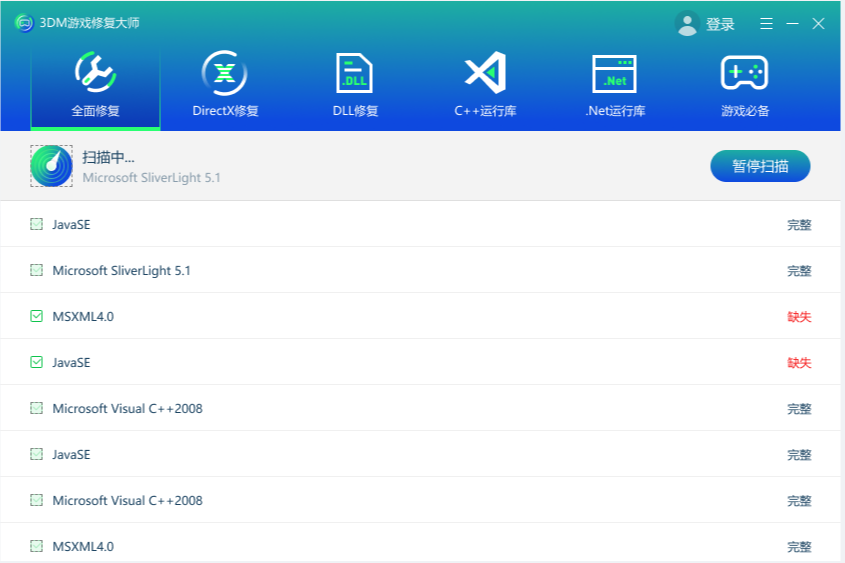
推荐使用3dm游戏修复大师。毕竟,第三方修复工具拥有专业的功能,强大的操作,我们只需要完成下载与安装,运行软件后软件自带扫描与一键修复。
DLL修复工具_一键修复所有dll缺失的解决方法-3DM游戏修复大师
方法三:尝试替换损坏的dll文件。
从正常的系统或互联网上下载与损坏的DLL文件同名的DLL文件,然后将其复制到受损的DLL文件所在的目录中。在覆盖文件之前,最好将原始文件备份一下,以便出现问题时可以恢复。
方法四:关闭系统保护功能。
有时候系统保护功能可能会误删或锁定DLL文件,导致应用程序无法正常启动。可以尝试关闭系统保护功能来修复DLL文件。步骤如下:
1.打开“开始”菜单,在搜索栏中输入“计算机管理”,打开计算机管理控制台;
2.在计算机管理控制台中,选择“系统工具”->“系统还原”;
3.在系统还原界面中,选择“关闭系统还原”选项,然后单击“应用”按钮;
4.关闭计算机管理控制台,然后重新启动计算机,观察问题是否解决。
以上是几种常见的Windows10系统修复DLL文件的方法。在实施这些方法时一定要注意操作细节,避免操作不当导致系统问题加重。如果以上方法都无法解决问题,建议寻求专业的技术支持或者重装系统。




















