
Dll修复程序下载-免费DLL修复工具推荐
番茄系统家园 · 2024-03-18 10:55:32
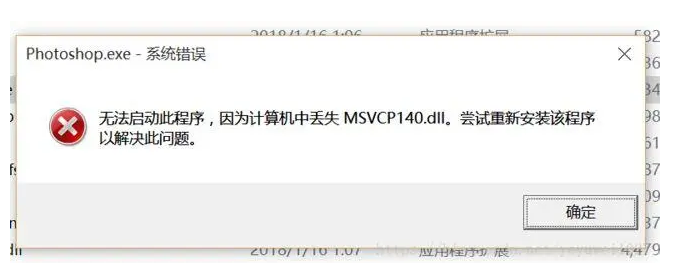
在计算机使用过程中,有时会遇到DLL(动态链接库)文件丢失或损坏的情况,导致程序无法正常运行。为了解决这个问题,下载和使用DLL修复程序变得十分重要。本文将介绍几款免费的DLL修复工具,并说明如何下载和使用这些工具,同时解答常见问题与解决方法。
一、免费DLL修复工具推荐
1. DLLUEST这款工具支持Windows 10和Windows Server 2016以上的版本,可以通过网络搜索下载。它具有图形用户界面,易于操作。DLLUEST能帮助用户自动扫描并修复丢失的DLL文件,支持批量修复和自定义修复,同时还提供了“系统信息查看”功能,方便用户查看系统信息及进程。
2. SFC扫描器这款工具是微软官方提供的,全称为“系统文件检查器”。它可以在Windows 10和Windows Server 2016以上的版本中使用。SFC扫描器可以扫描并修复损坏的系统文件,包括DLL文件。使用方法是打开命令提示符(管理员权限),输入“sfc /scannow”命令即可。
3. DLL修复工具这款工具集成了多个DLL修复向导,可以自动扫描并修复缺失的DLL文件。它支持Windows 7以上的版本,可以在官方网站或第三方下载平台获取。DLL修复工具界面友好,向导式的操作流程方便用户使用。
二、下载指南
在下载免费DLL修复工具时,建议到官方网站或知名下载平台寻找合适的资源。在下载过程中,要注意以下几点:
1. 确认下载链接是否安全。在下载前,可以通过搜索引擎或其他渠道了解该下载链接的信誉度,避免下载到病毒或恶意软件。
2. 选择合适的版本。在下载DLL修复工具时,需要注意选择与自己操作系统版本和位数相匹配的版本,避免出现不兼容的情况。
3. 下载完成后进行安全检测。在下载完成后,可以使用杀毒软件或其他安全工具对文件进行扫描,确保文件的安全性。
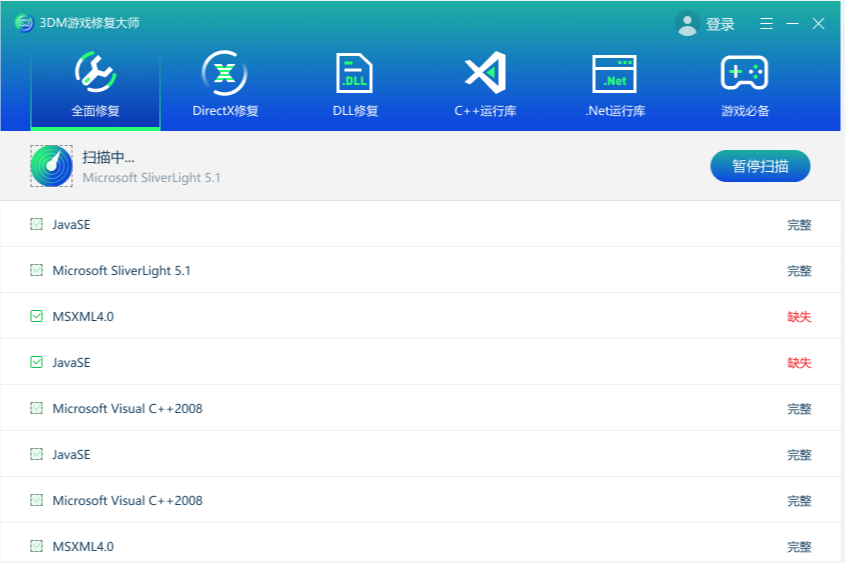
DLL修复工具_一键修复所有dll缺失-dll丢失的解决方法–3DM游戏修复大师
三、常见问题与解决方法
在使用免费DLL修复工具时,可能会遇到以下问题及解决方法:
1. DLL修复工具无法扫描到缺失的DLL文件。解决方法:尝试在工具中手动添加缺失的DLL文件路径或通过U盘等其他方式将缺失的DLL文件拷贝到目标位置。
2. DLL修复后仍无法解决问题。解决方法:在这种情况下,建议寻求专业技术人员的帮助,可能是存在更深层次的系统问题。
3. DLL修复工具无法正常运行。解决方法:首先确认工具是否与操作系统版本和位数相匹配;其次,尝试卸载并重新安装工具;最后,可以考虑重新安装操作系统或修复系统文件。
四、结束语
在计算机使用过程中,DLL文件的丢失或损坏可能会导致许多问题。而下载和使用免费DLL修复工具是一种快速解决这类问题的有效方法。本文推荐的几款免费DLL修复工具都易于操作、功能强大,可以帮助用户快速解决DLL丢失或损坏引起的问题。希望本文能对大家有所帮助!




















