
解决Windows系统DLL故障:Win11 DLL文件缺失修复指南
番茄系统家园 · 2024-03-18 11:32:29
在Windows操作系统中,动态链接库(DLL)文件是不可或缺的一部分。它们负责提供许多应用程序和程序所需的共享函数和资源。然而,如果某些DLL文件缺失或损坏,可能会导致各种问题,包括程序无法启动、系统不稳定等。在本文中,我们将重点探讨Win11 DLL文件缺失修复指南的意义、原因和解决方法。
一、Win11 DLL文件缺失修复指南的意义和用途
DLL文件缺失修复指南是一个针对Windows系统的工具,旨在帮助用户解决因DLL文件缺失或损坏导致的问题。DLL故障可能会导致应用程序无法正常运行,甚至导致系统崩溃。通过修复或替换损坏的DLL文件,可以解决这些问题,提高系统的稳定性和可靠性。
二、Windows系统DLL故障的原因和影响
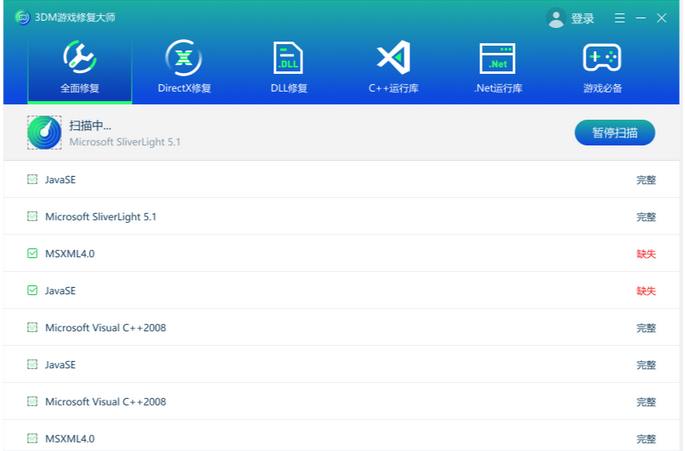
DLL修复工具_一键修复所有dll缺失-dll丢失的解决方法–3DM游戏修复大师
DLL故障通常是由以下几种原因引起的:
1. 病毒感染:病毒感染可能会导致DLL文件被删除或损坏。
2. 软件不兼容:某些软件可能与操作系统或应用程序不兼容,导致DLL文件缺失或损坏。
3. 系统更新问题:系统更新可能不彻底或失败,导致一些DLL文件缺失或损坏。
4. 用户误操作:用户可能意外删除或移动了DLL文件,导致程序无法运行。
DLL故障的影响非常广泛,可能导致以下问题:
1. 应用程序无法启动或运行异常。
2. 系统不稳定,经常崩溃或蓝屏。
3. 程序间通信失败,例如无法打印、无法连接等。
三、Win11 DLL文件缺失修复指南
以下是修复Win11 DLL文件缺失的步骤:
1. 检测DLL文件是否确实存在:首先,使用Windows自带的""dllshow""命令或第三方工具,如SFC Scanner,检查DLL文件是否确实存在。
2. 重新安装应用程序:如果DLL文件确实缺失,尝试重新安装导致问题的应用程序,这通常会修复DLL故障。
3. 从其他来源获取DLL文件:如果重新安装应用程序无法解决问题,可以从官方网站或其他可靠来源下载并安装DLL文件。请确保从可信任的来源获取DLL文件,以避免安全风险。
4. 使用系统还原功能:如果以上方法均无效,可以使用系统还原功能将系统还原到之前稳定的状态。在""系统属性""对话框中选择""系统保护"",然后选择""系统还原""。
5. 手动修复DLL文件:如果以上方法均无法解决问题,可以尝试手动修复DLL文件。但请注意,手动修复可能需要较高的技术能力,因此请确保您具备足够的经验和知识,以免造成更严重的问题。
四、预防措施
为了避免DLL故障的发生,可以采取以下预防措施:
1. 保持系统更新:确保操作系统和软件都更新到最新版本,以获得最新的安全补丁和功能更新。
2. 安装杀毒软件:选择一款可靠的反病毒软件,并定期进行全面扫描,以防止病毒感染导致DLL文件损坏。
3. 合理管理软件:不要安装过多不必要的软件,定期卸载不再使用的程序。同时,确保从正规渠道下载和安装软件,以避免潜在的安全风险。
4. 使用原版操作系统和软件:避免使用非原版的操作系统和软件,以避免可能存在的兼容性和安全问题。
5. 备份重要文件:建议定期备份重要文件,包括DLL文件,以防止意外丢失或损坏导致的问题。
总之,解决Windows系统DLL故障并不容易,需要一定的技术和经验。通过保持系统更新、安装杀毒软件、合理管理软件、使用原版操作系统和软件以及备份重要文件等预防措施,可以最大程度地避免DLL故障的发生。如果仍然遇到DLL故障问题,可以按照上述Win11 DLL文件缺失修复指南的步骤进行修复。




















