
电脑玩cf穿越火线卡顿怎么解决 解决卡顿问题的实用方法
番茄系统家园 · 2023-08-01 10:16:23
cf穿越火线是大家很喜欢玩的一个游戏,但有一些游戏玩家发现在玩cf穿越火线的时候总是会出现卡顿掉帧的情况,对此非常的困扰,那么电脑玩cf穿越火线卡顿怎么解决呢,接下来小编给大家带来解决卡顿问题的实用方法。
电脑玩cf穿越火线卡顿怎么解决
一、使用兼容模式打开游戏
1、先选择一个软件,鼠标右击选择“属性”
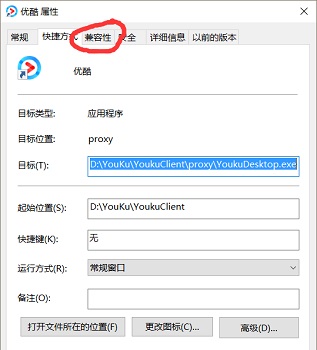
2、选择界面中的“兼容性”,如图所示。
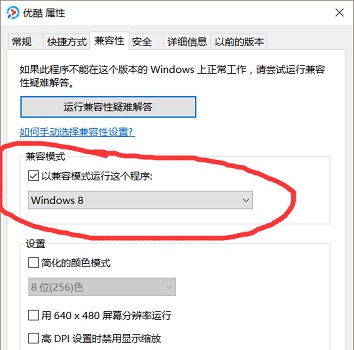
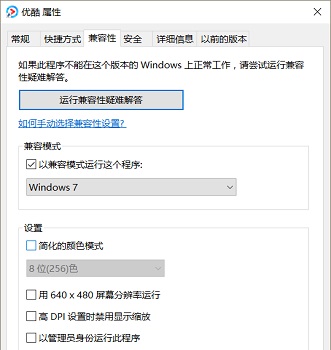
3、选择“兼容模式”,挑选自己需要的兼容模式,比如Windows7。
二、进入游戏修改设置
1、设置---特殊效果---调成最低档
2、台式机分辨率改成1024X768
3、笔记本改成800X600--颜色改成16色--保存
三、设置NVIDIA控制面板
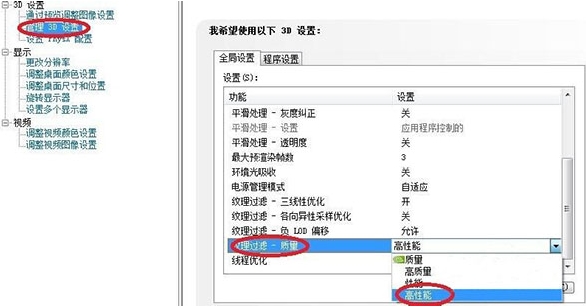
1、在桌面空白处点击右键,选择—NVIDIA控制面板,也可以在系统的控制面板里面找到。
2、在左边找到—管理3D设置,然后在右边点击—垂直同步,然后在下拉菜单中选择—强行关闭。关闭垂直同步后可能游戏会出现有锯条等情况,如果不适应可以再打开就行。
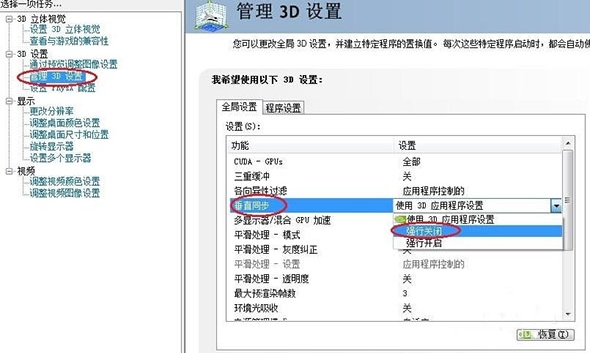
3、然后还在刚才的窗口,下拉一点,找到—纹理过滤,右边下拉选择—高性能。
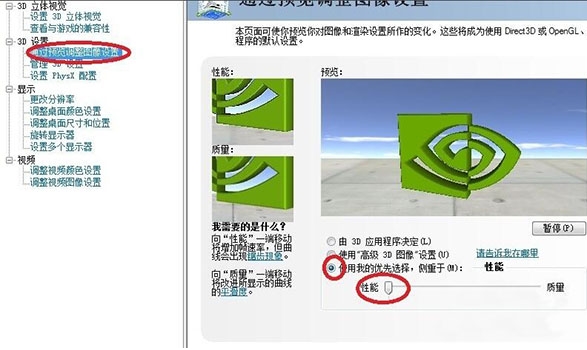
4、最后在左边选择—通过预览调整图像性质,在右边选择—使用我的优先选择,把进度条拉到性能那一边。
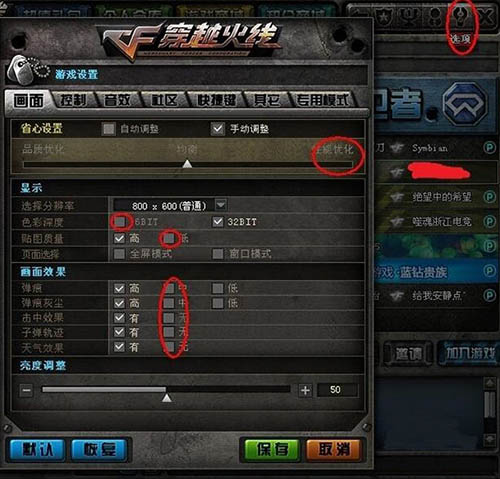
5、最后我们打开游戏,找到右上角的设置选项,色彩深度选择—16位,贴图质量选择—低,下面的动画效果可以根据自己的情况自由选择。最后一定要注意保存退出。
四、开启DirectPlay
点击确定后,Win10系统会自动搜索所需配置文件,并开启DirectPlay,等待系统完成配置即可。
DirectPlay是微软为API开发者提供了开发诸如多人游戏或聊天程序的工具,它是Microsoft DirectX的组件之一。
开启DirectPlay功能后,可为一些老游戏更好的兼容DX组件,减少游戏卡顿或闪退问题。
以上就是电脑玩cf穿越火线卡顿怎么解决,解决卡顿问题的实用方法的全部内容了,希望对各位小伙伴有所帮助。




















