
0x00000709无法连接网络打印机怎么解决?
番茄系统家园 · 2023-07-11 03:55:57
一些Windows用户在使用打印机时,偶尔会出现系统提示:操作无法完成(错误0x00000709),想知道如何解决,本文带来了详细解决方法,一起来看看吧~
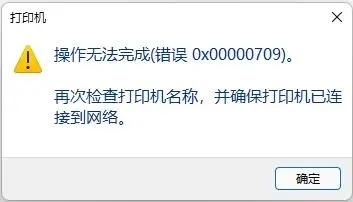
0x00000709无法连接网络打印机怎么解决?
方法一:
一般是由于Windows更新的补丁KB5005569/KB5005573/KB5005568/KB5005566/KB5005565/KB5006667所致, 卸载更新,并将更新关闭,重启电脑后再重新连接打印机。
方法二:
若不想卸载更新又不想重启电脑,就用这个方法里提到的批处理文件,里面有32位和64位系统两个,用以管理员身份运行即可,这种方法快捷不用重启电脑执行完后重新连接打印机就可以了。
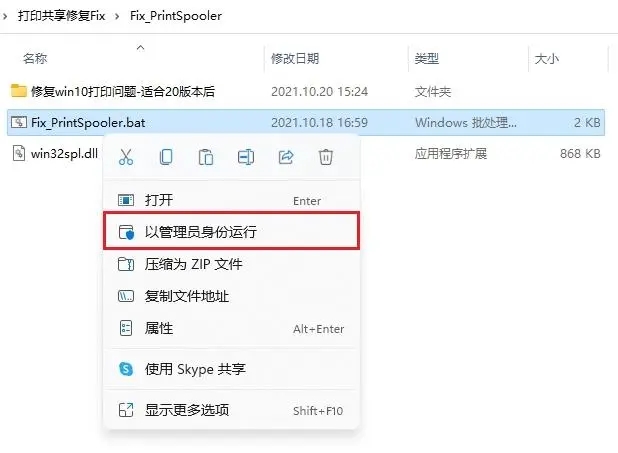
其实这种方法,就是将打印服务重新启动,用替换了win32spl.dll文件,若在运行正常电脑上将此文件拷贝出来,覆盖到目标目录下即可。

方法三:
如果遇到上两种方法操作后正常使用共享打印机几天后又提示错误代码0X00000709的解决方法。
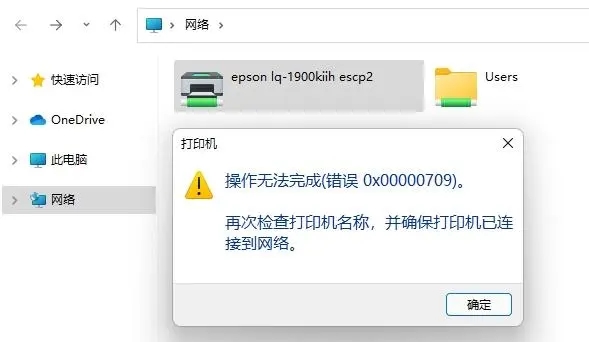
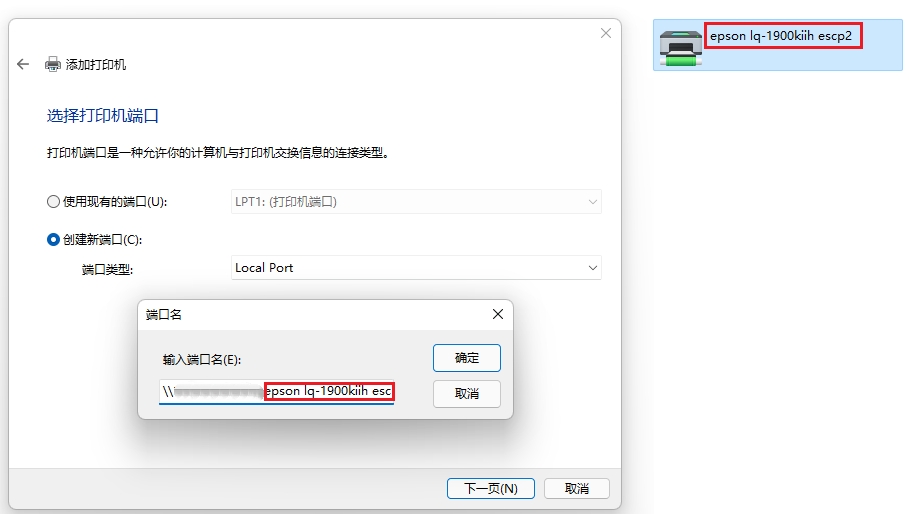
1、先记下这个共享打印机的全称。
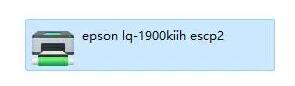
2、然后在控制面板里找到打印机和扫描仪,进行添加打印机。

3、点击添加打印机或扫描仪,添加打印机页面选择“添加本地打印机”。
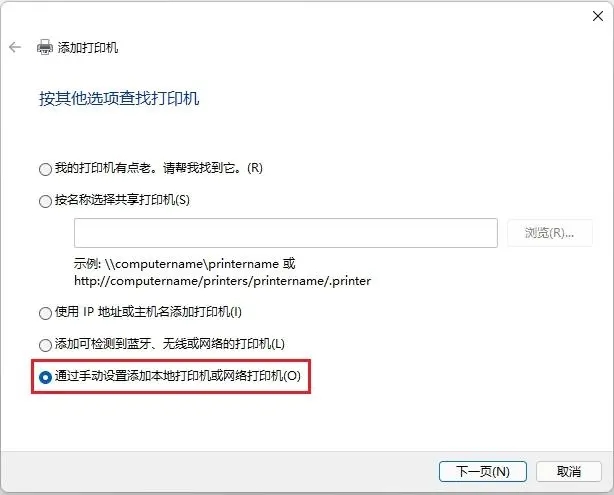
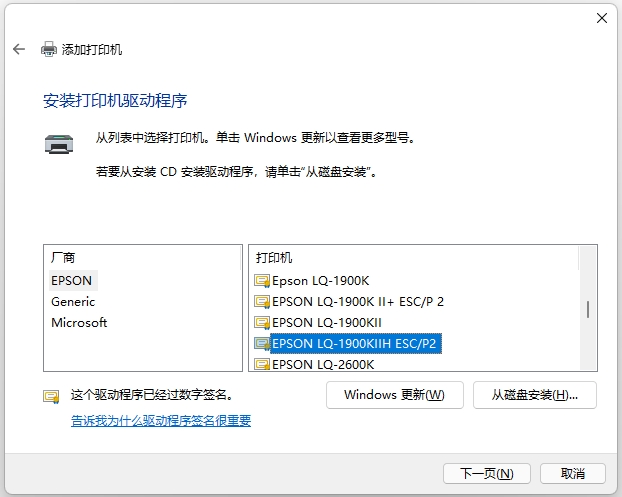
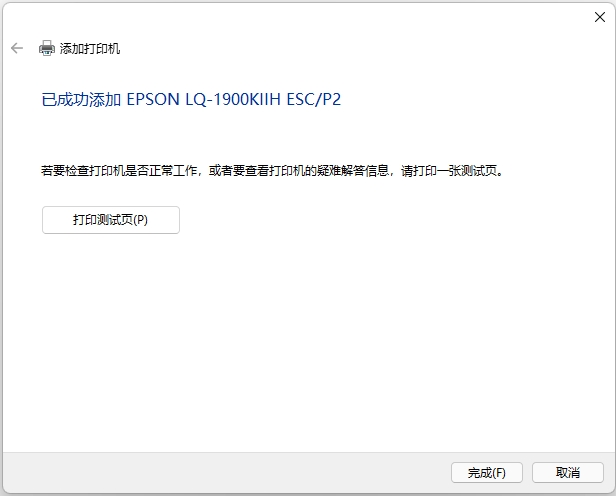
4、 在添加打印机中选创建新端口,端口类型选Local Port,点下一步弹出的端口名中输入共享打印机的IP地址和打印机名称,或者输入完整的计算机名加打印机全称,打印机名称必须和共享打印机全称一致,点击确定后会进入到安装打印机驱动程序页面,选择打印机的品牌和型号安装即可。
注意:有时按IP地址添加打印机会出现以下提示
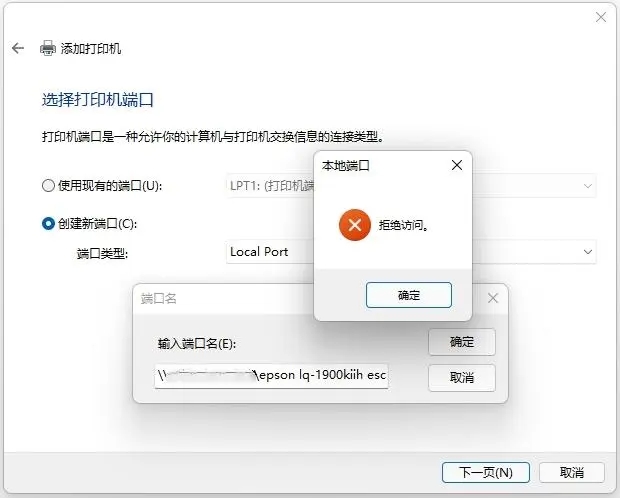
若出现这个拒绝访问,通过本地策略的安全选项卡下,把GUEST 添加到可访问列表里面,同时打开 控制面板---凭据管理器,选择 windows凭据,添加 windows凭据输入主机端的ip,用户名和密码 保存,再打开 添加普通凭据 输入主机端的ip,用户名和密码 保存,这样再进行添加端口时方可正常连接打印机。
以上就是《0x00000709无法连接网络打印机解决方法》,如果大家想要了解更多电脑系统资讯与产品下载,欢迎关注我们~
免责声明: 凡标注转载/编译字样内容并非本站原创,转载目的在于传递更多信息,并不代表本网赞同其观点和对其真实性负责。如果你觉得本文好,欢迎推荐给朋友阅读;本文链接: https://m.nndssk.com/xtwt/407836U6CCLZ.html。



















